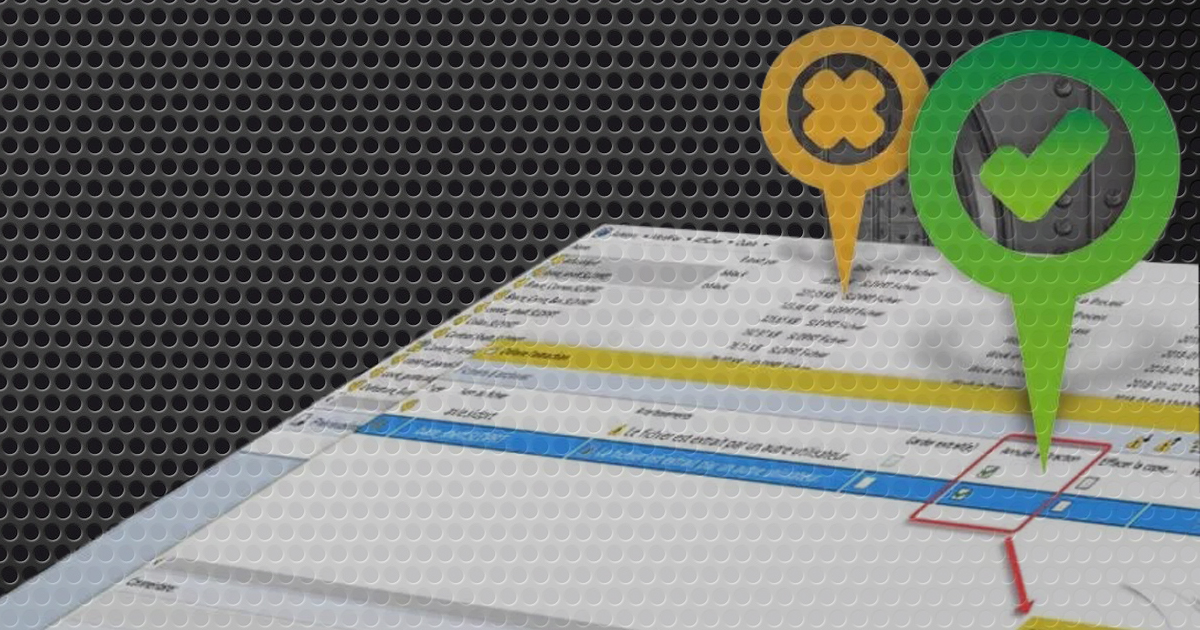
Annuler l’extraction d’un fichier extrait par un autre usager ?

BLOGUE

PDM : Vous devez annuler l’extraction d’un fichier extrait par un autre usager ? Le droit n’est plus exclusif à l‘usager admin !

[techtips_featured_image_shortcode]

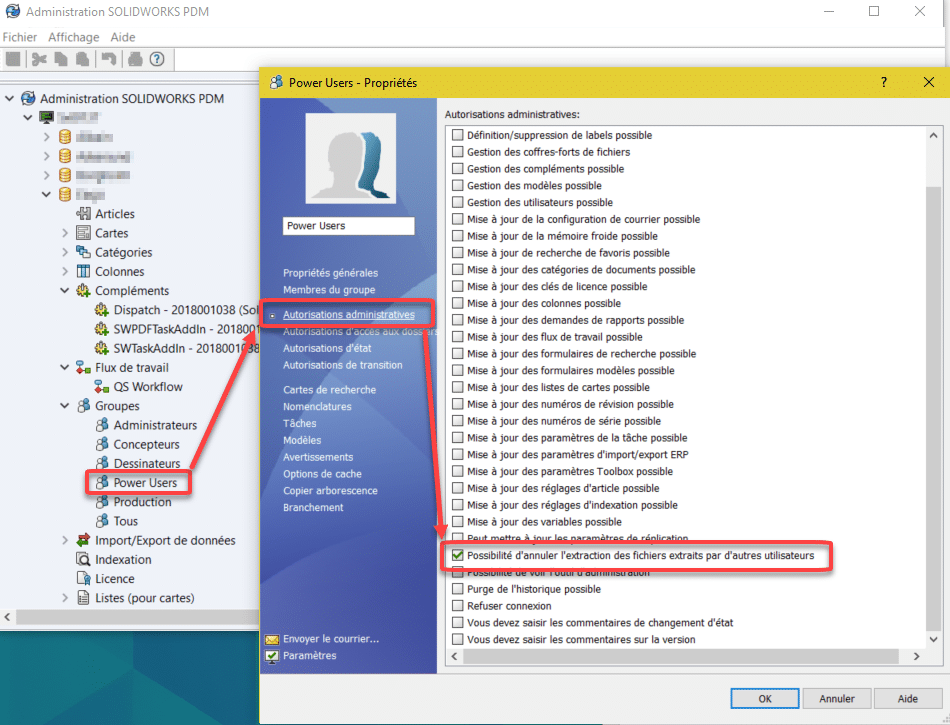
Les administrateurs PDM peuvent maintenant autoriser des usagers à annuler l’extraction de fichiers extraits par un autre usager.  Privilège jusqu’à maintenant réservé à l’usager Admin par défaut.

Le droit est donné dans les Autorisations administratives des groupes ou usagers :

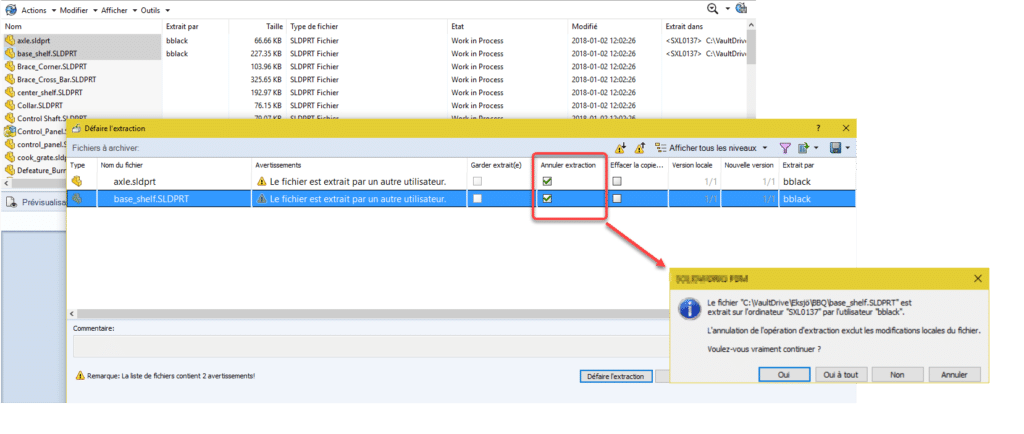
Plus de fichiers bloqués en lecture seule lorsqu’un usager oublie d’archiver avant de partir en vacances ! Plus besoin de se déconnecter de la voute et de se connecter avec l’usager Admin.

Encore mieux, si l’ordinateur où les fichiers sont sauvegardés est disponible, il est aussi maintenant possible d’archiver les fichiers d’un autre usager.  Plus d’usagers frustrés en revenant de vacances.

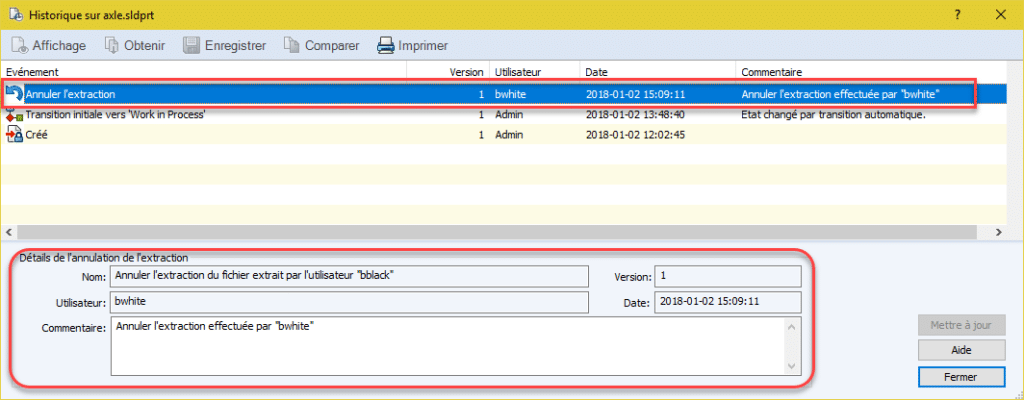
Pour garder un contrôle sur le chaos possible provenant d’abus de pouvoir, soyez sans craintes, une ligne est ajoutée à l’historique contenant tous les détails de l’opération :

X_green_halo

Vous avez des questions ? Besoin d’aide ? Demandez à l’un de nos experts.

Que vous soyez prêt à commencer ou que vous ayez quelques questions supplémentaires, vous pouvez nous contacter sans frais :

    Amélioration dans propertymanager

    BLOGUE

    Amélioration dans propertymanager : Chargements/Masse à distance dans solidworks Simulation

    [techtips_featured_image_shortcode]

    Par Sakineh Orangi – Ingénieure d’Application Numérique chez SolidXperts

    Le PropertyManager Chargement/Masse à distance a été changé à fin d’améliorer l’expérience usager et d’enrichir un couplage distribué pour les études statiques linéaires, statiques non linéaire et de topologie.

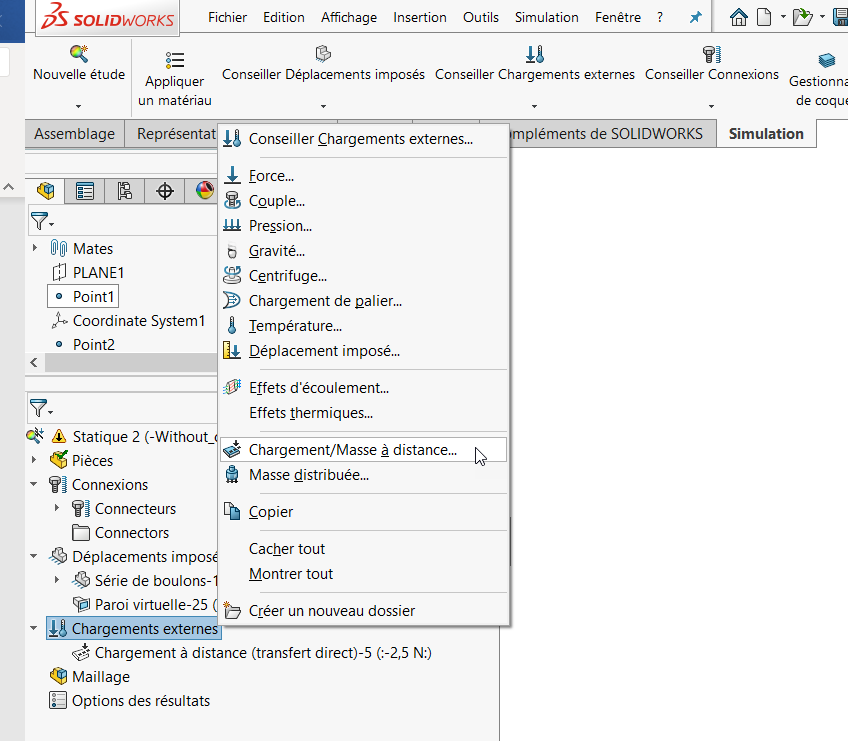
    Dans l’arbre d’étude de simulation statique linéaire, statique non linéaire ou de topologie, cliquez à l’aide du bouton droit de la souris sur Chargements externes, puis sélectionnez Chargement/Masse à distance :


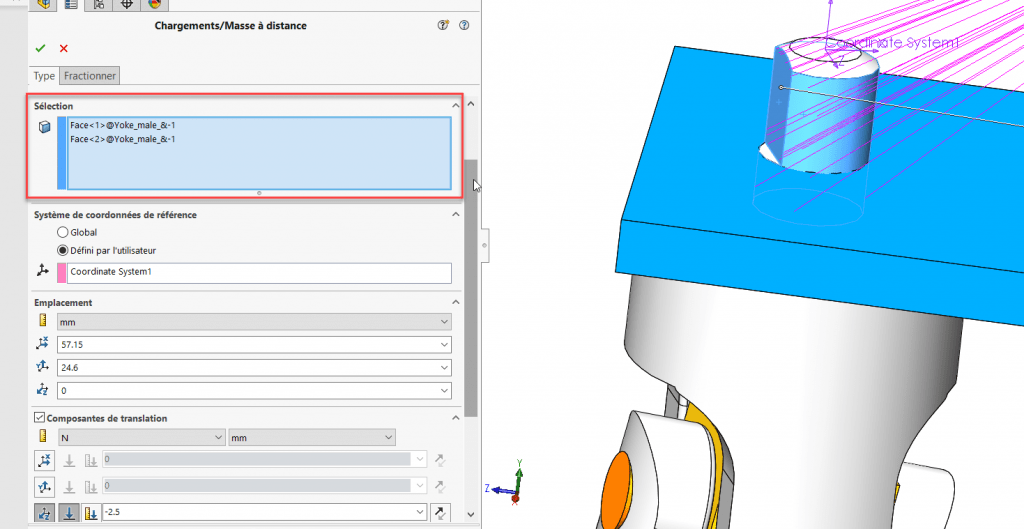
    Nous sélectionnons les faces pour appliquer des chargements à distance, des masses à distance ou des translations et rotations à distance.


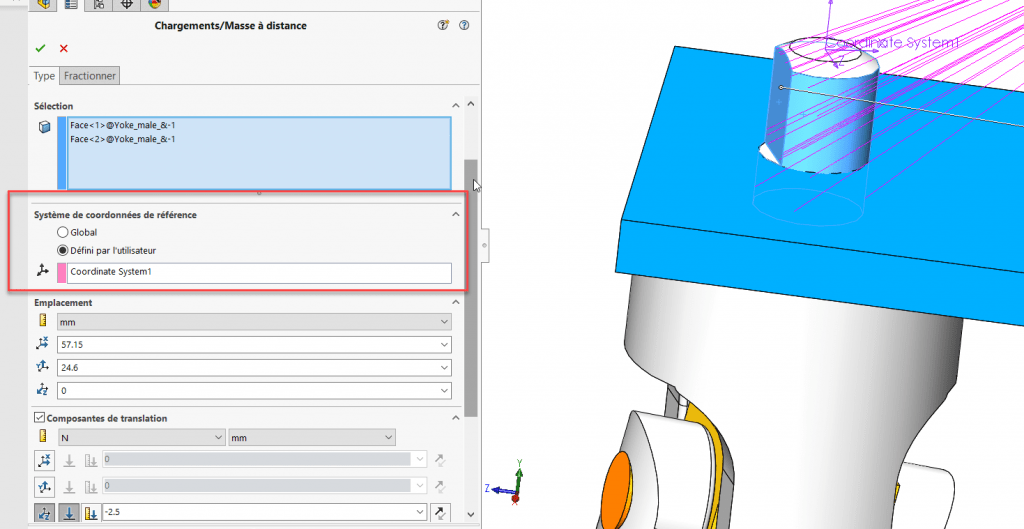
    Nous définissons le système de coordonnées utilisé dans l’interprétation de l’emplacement et des directions des fonctions à distance.


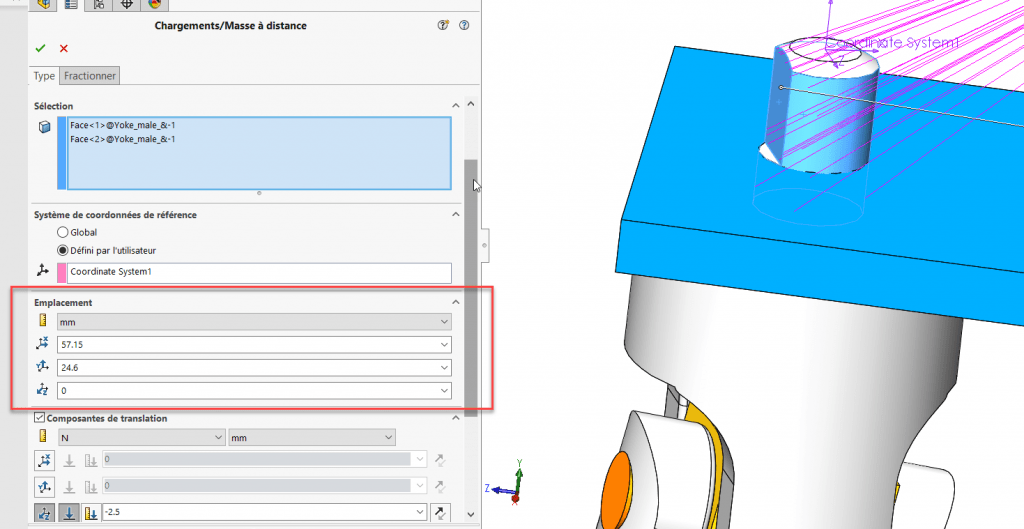
    Puis nous définissons les coordonnées de l’emplacement du point d’application du chargement, de la masse ou de la translation à distance dans le système de coordonnées sélectionné (ou le système de coordonnées global).


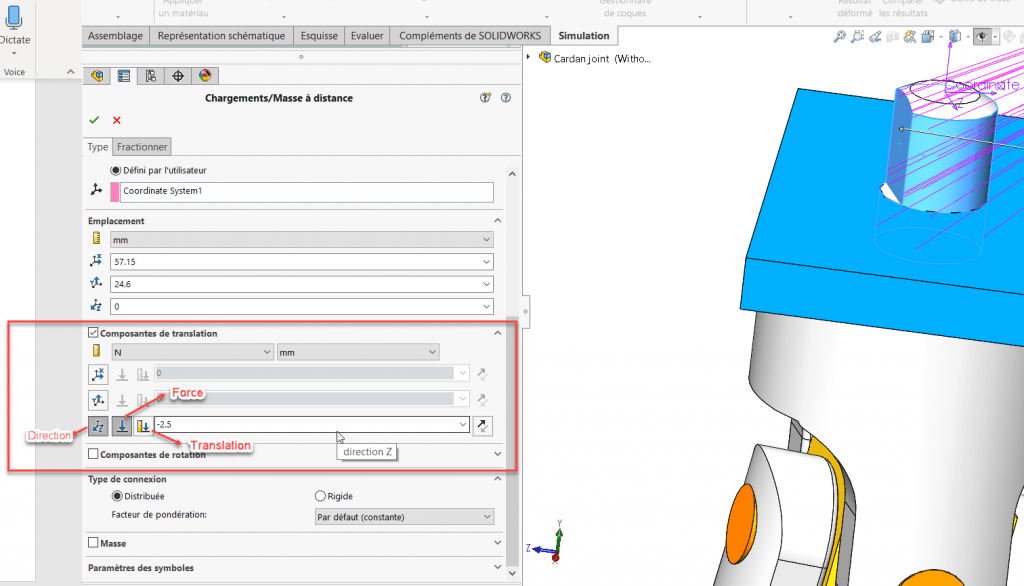
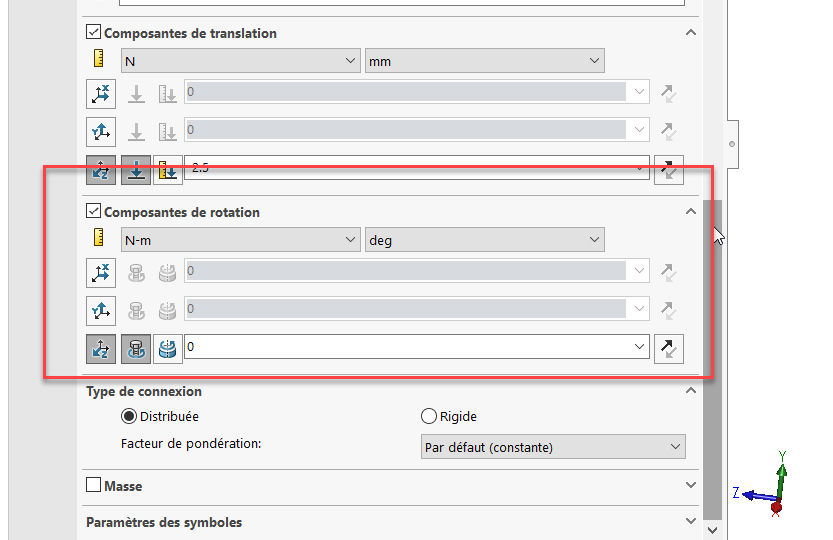
    Si nous voulons définir les forces à distance et les translations à distance, cochons l’option de Composantes de translation et entrons les valeurs d’une force à distance ou d’une translation à distance dans la direction X, Y et Z.


    S’il y a des moments à distances et les rotations à distances, cochons l’option de Composantes de rotation


    Le Type de connexion peut être Distribuée ou Rigide. S’il existe plusieurs points de couplage, la distribution des forces/moments distants et de la masse distante ne sont pas déterminées par l’équilibre seul, et la distribution de facteurs de pondération met à l’échelle la distribution.  Si les points de couplage ne se déplacent pas les uns par rapport aux autres, on utilise l’option Rigide. Nous cochons l’option de masse pour définir les composants de la masse a distance. Les données nécessaires pour cette option sont la valeur de Masse a distance et les Moments d’inertie de la masse par rapport aux axes, X, Y, .

    X_green_halo

    Vous avez des questions ? Besoin d’aide ? Demandez à l’un de nos experts.

    Que vous soyez prêt à commencer ou que vous ayez quelques questions supplémentaires, vous pouvez nous contacter sans frais :

      7 Caractéristiques composites essentielles de Markforged

      BLOGUE

      7 Caractéristiques composites essentielles de Markforged

      [techtips_featured_image_shortcode]

      En 2013, Markforged a transformé l’industrie de l’impression en 3D en permettant de créer des pièces industrielles fonctionnelles. Bien que cette entreprise d’impression 3D innove avec l’impression 3D métallique, nous voulons prendre un moment pour reconnaître les puissantes fonctionnalités offertes par les imprimantes composites qui les maintiennent au sommet du monde de la FDM. Voici nos sept principales caractéristiques composites Markforged :


      1. La Fibre

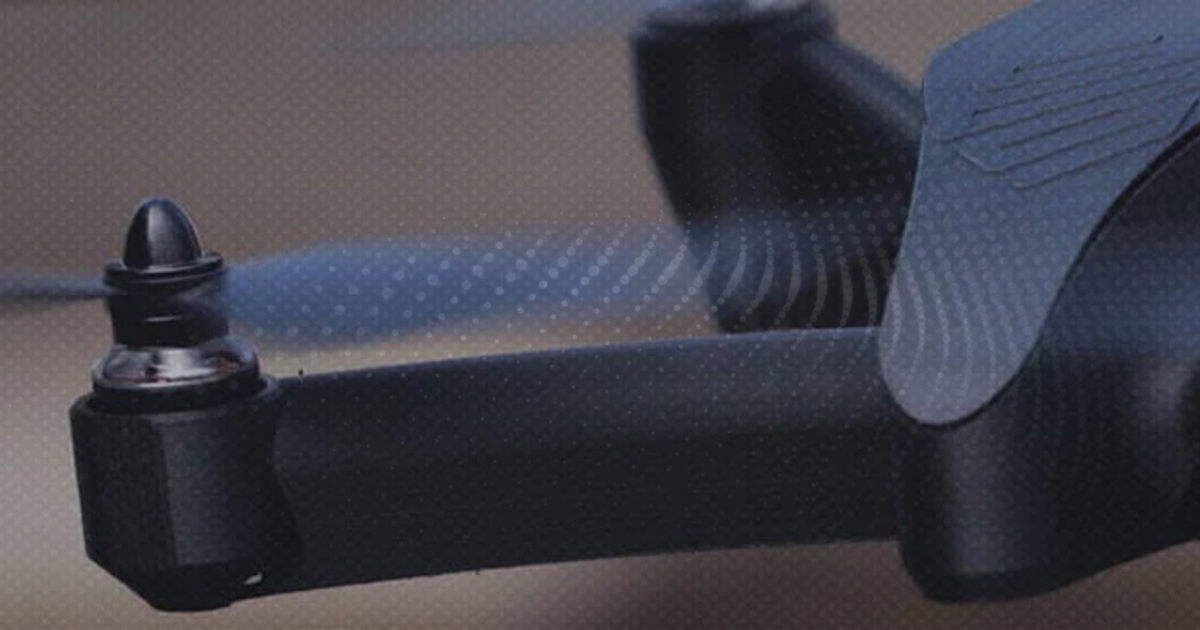
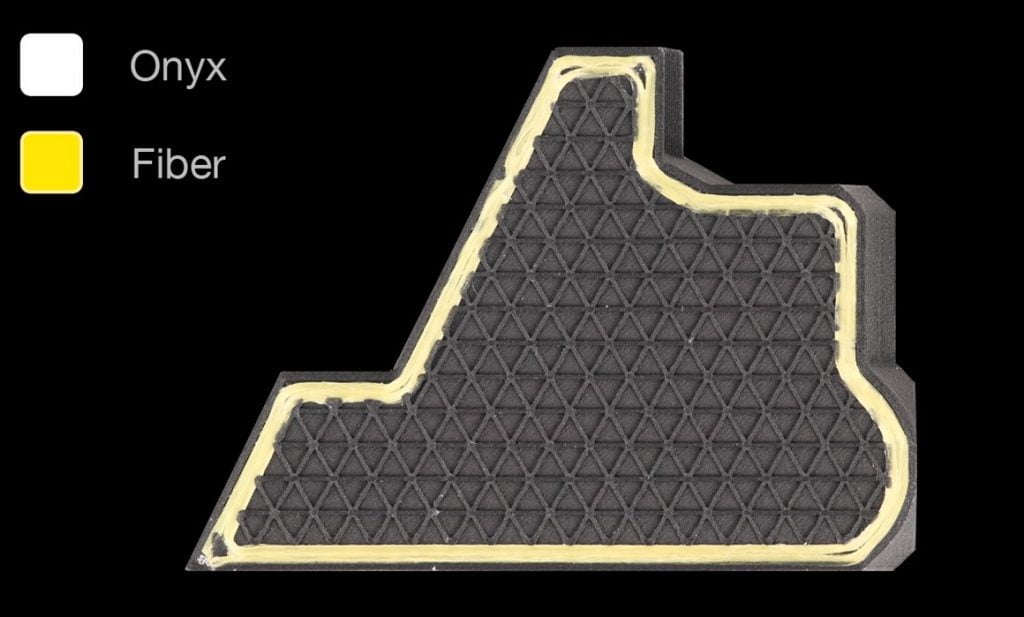
      C’est le coup d’envoi de l’innovation pour les imprimeurs de Markforged – la possibilité d’imprimer avec un filament de fibre continue (CFF) en utilisant de la fibre de verre, du Kevlar et la fibre de carbone préférée de tous.

      Impact:

      Les pièces imprimées en 3D sont 8 fois plus résistantes que l’ABS et présentent des caractéristiques comparables à celles de l’aluminium 6061, ce qui ouvre des possibilités de conception. Des pièces plus légères, à faible coût et à production rapide, peuvent constituer une proposition intéressante pour de nombreux fabricants. Cette caractéristique permet à elle seule de faire de l’impression 3D une solution complète plutôt qu’un outil de prototypage.


      2. Développer les caractéristiques fines

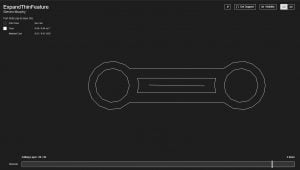
      Que fait exactement « Expanding Thin Features » ? L’activation de cette fonction permet d’épaissir la géométrie de votre pièce pour répondre aux exigences d’épaisseur minimale des parois de l’imprimante. Toute couche trop fine pour être imprimée sera automatiquement prise en compte et adaptée pour répondre aux exigences minimales. Facile à ignorer puisqu’il suffit d’un clic pour l’activer, vous pouvez voir la pièce récupérée dans les vues en coupe ci-dessous !

      Impact:

      Cette fonction excelle vraiment à prendre des pièces non conçues pour la fabrication additive et à ajuster leur géométrie pour qu’elles puissent être fixées en 3D. Vous devez être prudent lorsque vous utilisez cette fonction car la modification de la géométrie ne permet pas de conserver la précision dimensionnelle du modèle CAO d’origine. Le principal avantage est que la majorité des pièces existantes peuvent être imprimées sur des imprimantes Markforged sans avoir à les reconcevoir. Ce niveau d’automatisation et d’intelligence constitue un énorme saut dans l’innovation dans un secteur par ailleurs en perte de vitesse.


      3. Pause & retrait du lit d’impression

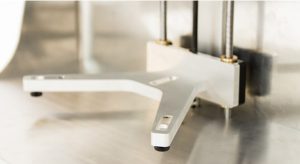
      Le lit d’impression lui-même est fixé par trois aimants en néodyme, ce qui permet à l’utilisateur de retirer la plaque de construction pendant toute la durée de la couche. Cela signifie également que vous pouvez remplacer le lit d’impression et continuer l’impression là où vous l’avez laissée. Ce processus a une répétabilité de 10 microns, ce qui signifie qu’il n’y a aucun problème pour continuer l’impression à partir de la nouvelle position.

      Impact:

      La possibilité de faire une pause et de retirer le lit d’impression ouvre de nombreuses possibilités de conception, comme l’encastrement de matériel ou l’encapsulation de pièces secondaires (par exemple, LED, aimants ou RFID). La répétabilité et la cohérence du lit d’impression permettent de nombreuses astuces et sont bien documentées dans les blogs de Markforged.


      4. Mise à niveau adaptée du lit (X7)

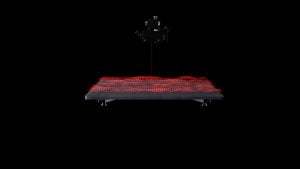
      L’imprimante industrielle X7 utilise un micromètre laser intégré pour créer une carte de contour du lit d’impression avec une précision de 1 µm. Bien qu’elle vous avertisse que le lit n’est pas correctement nivelé, l’imprimante ajustera de manière dynamique l’extrusion de la première couche pour augmenter la cohérence de votre impression.

      Impact:

      L’application du système de mesure laser élimine bon nombre des problèmes de mise à niveau des lits qui se produisent avec les imprimantes standard de type FDM. Non seulement les pièces sont plus plates que sur les imprimantes FDM traditionnelles, mais la compensation initiale signifie beaucoup moins d’échecs d’impression.


      Bonus: Blacksmith

      Découvrez  Blacksmith AI qui utilise le même micromètre laser pour ajuster la pièce physique en fonction des résultats de l’inspection. Le résultat final est une boucle de rétroaction étroite qui permet de fabriquer des pièces extrêmement précises qui deviennent plus précises avec le temps.


      5. Turbo Print & Turbo Supports [BETA Features]

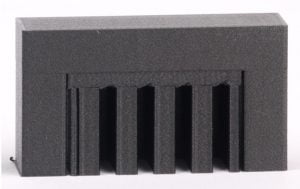
      Les caractéristiques du Turbo BETA permettent d’imprimer le support et le remplissage à deux fois la hauteur de couche de l’impression. En tirant parti de la structure de support, Markforged a multiplié les possibilités d’économiser du temps et du matériel sur vos impressions.

      Impact:

      Les fonctions turbo permettent d’accélérer les temps d’impression et de réduire le matériel. Fondamentalement, cela montre que Markforged s’engage à améliorer et à mettre en œuvre des solutions. Ils sont prêts à améliorer leur produit en permanence et continueront à ajouter des fonctionnalités BETA.


      6. Tableau de bord de l’Eiger

      Grâce à un logiciel polyvalent basé sur les nuages, de nombreux paramètres sont suivis pour votre commodité. L’Eiger Dashboard permet à la fois à la direction et aux utilisateurs de suivre les statistiques de l’imprimante, telles que l’utilisation des auteurs et du matériel.  Non seulement le portail comprend des graphiques intégrés, mais les données sont également disponibles en format CSV.

      Impact:

      Dans la fabrication traditionnelle, la gestion des matériaux et du temps constitue une part importante de la gestion des ressources. Grâce à Eiger, il est incroyablement facile de suivre l’utilisation du matériel, le temps de fonctionnement et d’autres métadonnées précieuses pour rendre vos opérations plus efficaces.


      7. Vue Interne d’Eiger

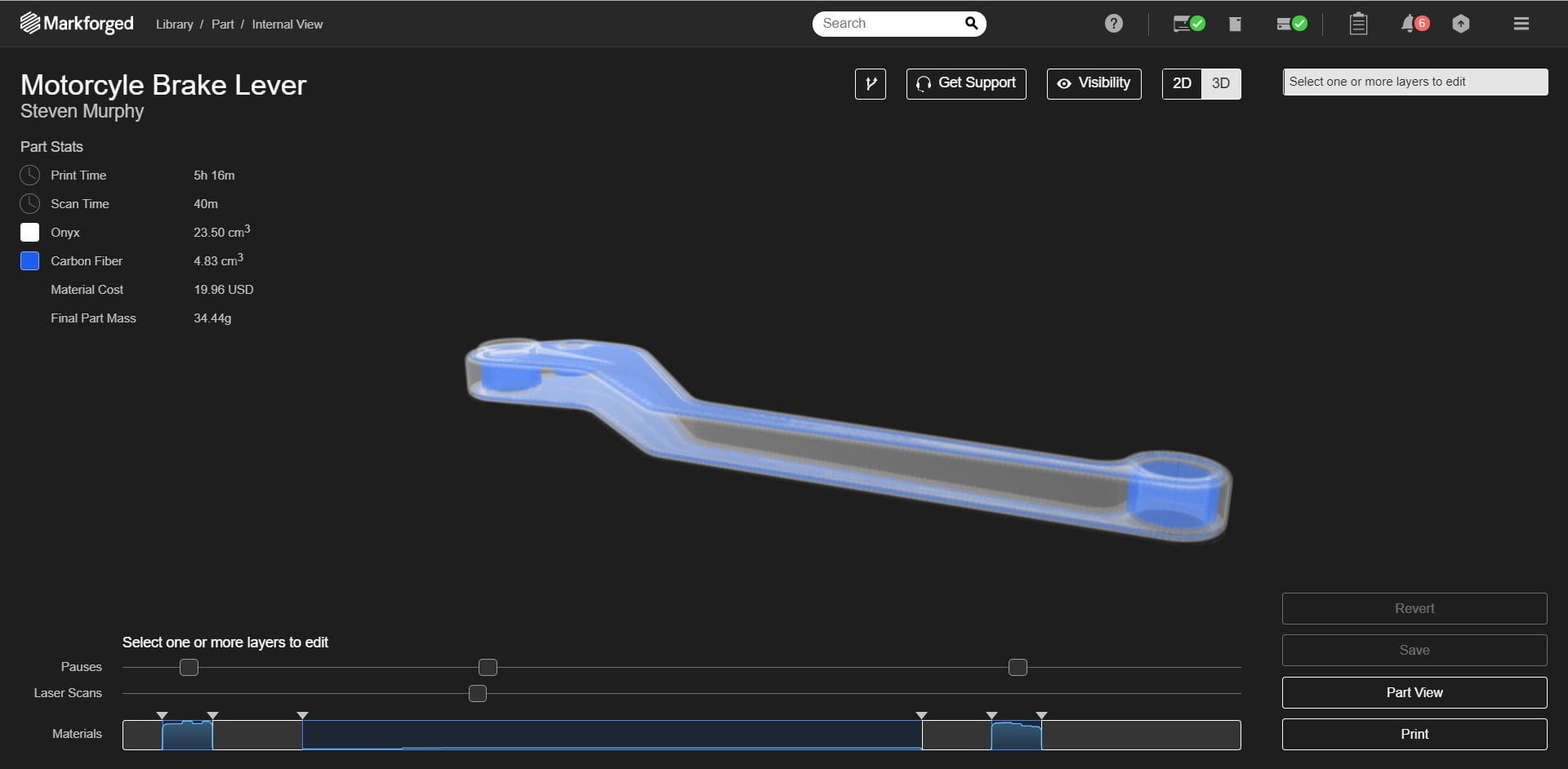
      Avec le « trancheur » Eiger, les utilisateurs peuvent visualiser les caractéristiques internes de votre pièce en 2D et en 3D. Ces vues comprennent également la structure thermoplastique, le remplissage, l’utilisation de fibres et les supports amovibles. De plus, la vue de découpe comprend un curseur en temps réel, qui reflète le temps d’impression et l’utilisation du matériau par couche. La meilleure caractéristique de la vue interne est la possibilité d’ajouter et d’ajuster des couches de fibres (sections bleues).

      Impact:

      En permettant l’utilisation de fibres dans l’Eiger, l’automatisation standard du renforcement des fibres fait un travail exceptionnel. Cependant, la possibilité de contrôler le placement des couches de fibres vous donne, à vous, l’utilisateur, la possibilité d’ajouter de la résistance à la pièce sans surcompenser avec des fibres ou augmenter le coût inutile de la pièce. Grâce à une orientation et une disposition intelligentes des fibres, vous pouvez créer des pièces très résistantes, mais bon marché ! Vous avez besoin de renforcer les trous de boulons pour résister aux contraintes de cisaillement ? Pas de problème ! Vous voulez profiter de la théorie de la flexion des poutres pour réduire les coûts ? Il suffit de quelques clics. Cette adaptabilité et cette maniabilité dans la vue interne en font l’une des caractéristiques les plus percutantes des imprimantes Markforged.


      Essayez Eiger gratuitement ! 


      Conclusions:

      Les principales caractéristiques des imprimantes composites de Markforged. Même si l’impression de style FDM est une quantité connue, Markforged a réussi à innover sur des caractéristiques clés qui permettent de garder la technologie à jour.


      Pour plus d’informations, contactez un Xpert !

      X_green_halo

      Vous avez des questions ? Besoin d’aide ? Demandez à l’un de nos experts.

      Que vous soyez prêt à commencer ou que vous ayez quelques questions supplémentaires, vous pouvez nous contacter sans frais :

        Les tables de révisions maintenant automatiques avec PDM 2018!

        BLOGUE

        Les tables de révisions maintenant automatiques avec PDM2018!

        [techtips_featured_image_shortcode]

        Désormais, retrouvez la minute technique de SolidXperts chaque semaine sur notre blog. Conseils, astuces, mises à jour, nouveautés, ne ratez plus aucune actualité pour que les solutions SOLIDWORKS n’aient plus aucun secret pour vous.
        Continue reading « Les tables de révisions maintenant automatiques avec PDM 2018! »

        49 raccourcis clavier SOLIDWORKS pour gagner en productivité (2026)

        BLOGUE

        49 raccourcis clavier SOLIDWORKS pour gagner en productivité (2026)

        [techtips_featured_image_shortcode]

        Découvrez les raccourcis, les mouvements de souris, les techniques de sélection et les astuces de productivité qui peuvent vous aider à travailler plus rapidement dans SOLIDWORKS.

        Si vous utilisez SOLIDWORKS tous les jours, vous connaissez probablement déjà les raccourcis de base : Ctrl + S pour enregistrer, Ctrl + Z pour annuler et Ctrl + C / Ctrl + V pour copier-coller.

        Mais SOLIDWORKS propose des dizaines de raccourcis clavier et de touches de modification moins connus qui peuvent faire une différence encore plus importante dans votre travail quotidien.

        Qu’il s’agisse de maintenir la touche Maj enfoncée pendant la création d’une esquisse ou d’utiliser Ctrl + Alt pour copier et contraindre des composants, ces petites techniques peuvent éliminer les clics répétitifs, réduire les déplacements de la souris et vous aider à rester concentré sur votre conception.

        Nous avons rassemblé quelques-uns de nos raccourcis et conseils de productivité SOLIDWORKS préférés pour les esquisses, les pièces, les assemblages, les mises en plan et les tâches courantes.

        Remarque : Certaines commandes et certains comportements peuvent varier selon votre version de SOLIDWORKS, le type de document utilisé ou vos paramètres de personnalisation.

        Conseils généraux de productivité dans SOLIDWORKS

        Avant de passer aux raccourcis propres à la modélisation, commençons par quelques techniques qui peuvent améliorer presque tous vos flux de travail dans SOLIDWORKS.

        1. Faites de la touche S votre meilleure alliée

        Appuyez sur S pour ouvrir la barre de raccourcis personnalisable directement à côté de votre curseur.

        Au lieu de déplacer votre souris à l’autre bout de l’écran pour accéder au Gestionnaire de commandes ou aux menus, vous pouvez garder vos commandes les plus utilisées exactement là où vous en avez besoin.

        Encore mieux, la barre de raccourcis est contextuelle. Vous pouvez créer différents raccourcis pour :

        • Les esquisses
        • Les pièces
        • Les assemblages
        • Les mises en plan

        Par exemple, vous pourriez ajouter la commande Bossage/Base extrudé à la barre de raccourcis de vos esquisses afin qu’elle soit immédiatement accessible une fois votre esquisse terminée.

        Conseil : N’essayez pas d’ajouter toutes les commandes à la barre S. Conservez uniquement celles que vous utilisez fréquemment afin que la navigation reste rapide et facile.

        2. Recherchez des commandes à partir de la barre S

        La barre de raccourcis permet également d’accéder rapidement à la recherche de commandes.

        Au lieu de parcourir les menus pour trouver une commande, saisissez son nom et lancez-la directement.

        Cette fonction est particulièrement utile lorsque vous savez ce que vous voulez faire, mais que vous ne vous souvenez plus exactement où se trouve la commande dans SOLIDWORKS.

        3. Ajoutez le bouton OK à votre barre de raccourcis

        Vous arrive-t-il de terminer une commande, puis de déplacer votre souris jusqu’à l’autre côté de l’écran uniquement pour cliquer sur le crochet vert?

        Ajoutez la commande OK à votre barre de raccourcis.

        Vous pourrez ainsi terminer vos commandes sans quitter la zone dans laquelle vous travaillez déjà.

        Cela peut sembler être un changement mineur, mais si vous confirmez des dizaines d’opérations chaque jour, tous ces déplacements de souris finissent par s’accumuler.

        4. Personnalisez votre souris

        Si votre souris possède des boutons programmables, pensez à leur attribuer des commandes clavier fréquemment utilisées, comme :

        • Échap
        • Ctrl
        • Suppr

        Vous réduirez ainsi les déplacements entre le clavier et la souris, tout en gardant votre main dominante sur vos principaux outils de travail.

        5. Ctrl + Tab : passez d’un document à l’autre

        Vous avez plusieurs fichiers SOLIDWORKS ouverts?

        Maintenez la touche Ctrl enfoncée et appuyez sur Tab pour parcourir vos documents ouverts.

        C’est beaucoup plus rapide que de chercher la bonne fenêtre ou le bon onglet avec votre souris.

        6. Maj : faites réapparaître les barres d’outils contextuelles

        Si une barre d’outils contextuelle disparaît pendant que vous travaillez, essayez de maintenir la touche Maj enfoncée pour la faire réapparaître à son emplacement d’origine.

        Cette astuce peut être particulièrement utile lorsque vous travaillez avec des sélections et des commandes contextuelles.

        Raccourcis SOLIDWORKS pour les esquisses

        La création d’esquisses est l’un des domaines où les touches de modification peuvent vous faire gagner énormément de temps.

        7. Maj + outil Cotation : contrôlez les conditions des arcs et des cercles

        Lorsque vous cotez un arc ou un cercle, maintenez la touche Maj enfoncée pour déterminer si SOLIDWORKS utilise la condition minimale, maximale ou centre à centre.

        Vous obtenez ainsi un meilleur contrôle sur l’élément coté sans avoir à recommencer la commande.

        8. Maj pendant le tracé : activez l’aimantation à la grille

        Maintenez la touche Maj enfoncée pendant la création d’entités d’esquisse pour activer temporairement l’aimantation à la grille.

        Cette fonction est utile pour créer rapidement une géométrie lorsque vous souhaitez obtenir un positionnement prévisible.

        9. Ctrl pendant le tracé : désactivez les relations automatiques

        SOLIDWORKS ajoute automatiquement des relations d’esquisse lorsque vous créez une géométrie.

        Toutefois, vous ne les voulez pas toujours.

        Maintenez la touche Ctrl enfoncée pendant la création de votre esquisse pour désactiver temporairement les relations automatiques.

        Cette technique est particulièrement utile lorsque vous créez une géométrie qui doit demeurer non contrainte jusqu’à une étape ultérieure.

        10. Alt + glisser : ajustez symétriquement les poignées de spline

        Lorsque vous travaillez avec des splines, maintenez la touche Alt enfoncée pendant que vous faites glisser une poignée de contrôle.

        Vous pourrez ainsi modifier les poignées de façon symétrique et créer plus facilement des courbes fluides et maîtrisées.

        11. Tab dans une esquisse 3D : changez de direction

        Lorsque vous créez une géométrie dans une esquisse 3D, appuyez sur Tab pour parcourir les directions d’esquisse XYZ disponibles.

        C’est beaucoup plus rapide que d’interrompre votre travail pour modifier manuellement l’orientation de l’esquisse.

        12. Ctrl + glisser : copiez des entités d’esquisse

        Sélectionnez votre géométrie d’esquisse, puis maintenez la touche Ctrl enfoncée pendant que vous la faites glisser vers un autre emplacement.

        SOLIDWORKS crée alors une copie au lieu de déplacer la géométrie originale.

        13. Maj + glisser : déplacez des entités d’esquisse

        Vous devez repositionner un groupe d’entités d’esquisse?

        Sélectionnez-les, puis maintenez la touche Maj enfoncée pendant que vous les faites glisser.

        Vous pourrez déplacer la géométrie sans avoir à la recréer.

        14. Sélectionnez une intersection pour ajouter des relations

        Vous n’avez pas toujours besoin de sélectionner deux entités individuellement pour créer une relation d’esquisse.

        Par exemple, sélectionner le point d’intersection de deux lignes peut vous permettre d’appliquer rapidement une relation perpendiculaire.

        De la même façon, sélectionner le point d’intersection de deux splines peut vous aider à appliquer une relation tangente.

        Cherchez les occasions de sélectionner l’intersection de la géométrie plutôt que chaque entité séparément.

        15. Utilisez l’outil Segment pour créer des divisions égales

        Vous devez diviser une ligne en plusieurs sections égales?

        L’outil Segment permet de diviser une géométrie d’esquisse en un nombre défini de segments dynamiques.

        Comme les segments restent associés à la géométrie originale, ils peuvent se mettre à jour lorsque sa longueur change.

        Cette fonction est particulièrement utile pour créer une géométrie uniformément espacée.

        16. Double-cliquez avec l’outil Ligne pour terminer un segment

        Lorsque vous utilisez l’outil Ligne, double-cliquez pour terminer la chaîne de lignes actuelle tout en gardant l’outil actif.

        Vous pouvez ainsi créer plusieurs chaînes de lignes distinctes sans devoir réactiver la commande chaque fois.

        17. Utilisez Sélectionner la chaîne pour repérer les problèmes d’esquisse

        Vous essayez de comprendre pourquoi une esquisse ne se comporte pas comme prévu?

        Cliquez avec le bouton droit sur une entité, puis sélectionnez Sélectionner la chaîne.

        Cette commande peut vous aider à repérer l’endroit où une géométrie connectée s’interrompt et à trouver plus facilement les espaces ou les entités déconnectées.

        18. Surveillez les icônes de relation

        SOLIDWORKS fournit une rétroaction visuelle pendant la création de vos esquisses.

        Portez attention aux icônes de relation qui apparaissent à côté de votre curseur :

        • Le jaune indique qu’une relation est sur le point d’être créée.
        • Le blanc indique un guide visuel qui ne créera aucune relation.

        Comprendre ces repères visuels peut vous aider à éviter les relations d’esquisse indésirables.

        19. Affichez simultanément les unités métriques et impériales

        Vous travaillez avec des clients, des fournisseurs ou des mises en plan qui utilisent différents systèmes d’unités?

        SOLIDWORKS peut afficher simultanément les unités métriques et impériales dans la barre d’état.

        Vous éviterez ainsi de devoir constamment modifier les unités du document ou convertir manuellement les mesures.

        Raccourcis pour la modélisation de pièces

        20. Ctrl + glisser une fonction pour la copier

        Sélectionnez une fonction dans l’arbre de création FeatureManager, puis maintenez la touche Ctrl enfoncée pendant que vous la faites glisser.

        SOLIDWORKS crée alors une copie de la fonction.

        Cette technique fonctionne particulièrement bien avec les fonctions répétitives, comme les perçages, les bossages et les enlèvements de matière.

        21. Maj + glisser une fonction pour la déplacer

        Maintenez la touche Maj enfoncée pendant que vous faites glisser une fonction afin de la déplacer vers un autre emplacement.

        Cette méthode peut être beaucoup plus rapide que de recréer la fonction.

        22. Ctrl + glisser un plan pour créer un nouveau plan

        Vous avez besoin d’un autre plan parallèle à un plan de référence existant?

        Maintenez la touche Ctrl enfoncée, puis faites glisser le plan existant.

        SOLIDWORKS crée un nouveau plan à partir de celui-ci.

        23. Maj + sélectionner une géométrie transparente

        Vous avez de la difficulté à sélectionner une face transparente?

        Maintenez la touche Maj enfoncée pendant que vous sélectionnez la face.

        Cette même touche peut également vous aider à sélectionner des éléments à travers une géométrie transparente lorsque l’option Sélectionner à travers la transparence est désactivée.

        24. Alt + glisser une apparence

        Maintenez la touche Alt enfoncée pendant que vous faites glisser une apparence ou une scène à partir du volet des tâches.

        Au lieu de simplement l’appliquer, SOLIDWORKS ouvre les paramètres avancés de l’apparence ou de la scène.

        Cette fonction est utile lorsque vous souhaitez obtenir un meilleur contrôle sur le résultat.

        25. Maj + touches fléchées : effectuez une rotation de 90°

        Vous devez faire pivoter rapidement votre modèle?

        Utilisez Maj + touches fléchées pour faire pivoter la vue par incréments de 90°.

        26. Alt + touches fléchées : effectuez une rotation

        Utilisez Alt + touches fléchées pour faire pivoter le modèle dans le sens horaire ou antihoraire.

        27. Ctrl + touches fléchées : effectuez un panoramique

        Utilisez Ctrl + touches fléchées pour déplacer la vue sans avoir à utiliser le bouton central de la souris.

        28. Utilisez les touches de modification avec le trièdre de référence

        Le trièdre de référence ne sert pas uniquement à cliquer.

        Maintenez les touches Ctrl, Maj ou Alt enfoncées lorsque vous interagissez avec le trièdre pour modifier l’orientation du modèle de différentes façons.

        29. Appuyez sur Tab lors de la création d’un outil de forme de tôlerie

        Lorsque vous faites glisser un outil de forme sur une face de tôlerie, appuyez sur Tab pour inverser sa direction.

        Vous pouvez ainsi modifier l’orientation de la fonction sans avoir à recommencer la commande.

        Raccourcis et astuces de sélection pour les assemblages

        C’est dans les assemblages que certaines de ces techniques peuvent produire les gains de productivité les plus importants.

        30. Alt + glisser : créez une contrainte intelligente

        Maintenez la touche Alt enfoncée, puis faites glisser une arête ou une face d’un composant vers un autre.

        SOLIDWORKS crée automatiquement une contrainte intelligente compatible.

        31. Ctrl + Alt + glisser : copiez et contraignez un composant

        Vous souhaitez ajouter une autre copie d’un composant tout en lui appliquant une contrainte?

        Maintenez les touches Ctrl + Alt enfoncées, puis faites glisser le composant.

        Cette technique permet de copier et de contraindre le composant en une seule opération.

        32. Tab : masquez des composants

        Placez votre curseur sur un composant, puis appuyez sur Tab pour le masquer.

        33. Maj + Tab : affichez les composants masqués

        Appuyez sur Maj + Tab pour afficher de nouveau un composant masqué.

        34. Ctrl + Maj + Tab : repérez les composants masqués

        Vous devez retrouver un composant que vous avez masqué?

        Appuyez sur Ctrl + Maj + Tab pour afficher temporairement les composants masqués sous forme de géométrie translucide.

        Vous pourrez ensuite sélectionner les composants que vous souhaitez réafficher.

        35. Ctrl + glisser : copiez des composants

        Maintenez la touche Ctrl enfoncée pendant que vous faites glisser un composant afin d’en créer une nouvelle occurrence.

        Cette technique fonctionne à l’intérieur d’un assemblage et peut également être utile pour copier des composants d’un assemblage à un autre.

        36. Maj + sélection par fenêtre

        Maintenez la touche Maj enfoncée lorsque vous sélectionnez des composants à l’aide d’une fenêtre afin de les ajouter à votre sélection actuelle.

        37. Ctrl + sélection par fenêtre

        Maintenez la touche Ctrl enfoncée lorsque vous sélectionnez des composants à l’aide d’une fenêtre afin d’inverser la sélection.

        Les composants déjà sélectionnés sont désélectionnés, tandis que les composants non sélectionnés sont ajoutés.

        38. Maj + clic droit : conservez votre sélection

        Lorsque vous avez soigneusement sélectionné plusieurs composants, un clic droit peut parfois modifier votre sélection.

        Maintenez la touche Maj enfoncée pendant que vous cliquez avec le bouton droit afin de conserver votre sélection actuelle tout en accédant aux commandes contextuelles.

        39. Sélectionnez les composants identiques

        Au lieu de sélectionner manuellement chaque occurrence d’un composant, utilisez la commande Sélectionner les composants identiques.

        Par exemple, si votre assemblage contient des dizaines d’occurrences du même boulon, vous pouvez toutes les sélectionner en une seule fois, y compris celles qui se trouvent dans des sous-assemblages.

        40. Enregistrez des ensembles de sélection

        Vous sélectionnez fréquemment le même groupe de composants?

        Cliquez avec le bouton droit sur votre sélection, puis choisissez Enregistrer la sélection.

        SOLIDWORKS crée un ensemble de sélection auquel vous pourrez revenir plus tard.

        Cette fonction est particulièrement utile dans les assemblages complexes où le même groupe de composants doit être sélectionné à plusieurs reprises.

        41. Affichez les contraintes d’un composant

        Vous devez comprendre pourquoi un composant bouge — ou pourquoi il ne bouge pas?

        Utilisez la commande Afficher les contraintes sur le composant pour voir les contraintes qui le relient aux autres composants.

        Il s’agit d’un excellent outil de dépannage pour les assemblages complexes.

        42. Verrouillez la rotation des contraintes concentriques

        Si un boulon, un arbre ou un autre composant continue de tourner alors que vous ne le souhaitez pas, utilisez l’option Verrouiller la rotation sur sa contrainte concentrique.

        Vous pouvez également cliquer avec le bouton droit sur le dossier Contraintes afin de verrouiller la rotation de plusieurs contraintes concentriques.

        43. Utilisez le mode Contraintes multiples

        La fonction Contraintes multiples vous permet de contraindre plusieurs composants à une référence commune en une seule opération.

        Repérez l’icône en forme de trombone lors de la création des contraintes.

        Cette fonction peut accélérer considérablement les tâches d’assemblage répétitives.

        44. Copiez des composants en conservant leurs contraintes

        Si plusieurs composants possèdent déjà des contraintes entre eux, sélectionnez-les ensemble, puis utilisez Ctrl + glisser pour les copier dans l’assemblage.

        SOLIDWORKS peut copier le groupe tout en conservant les contraintes relatives entre les composants.

        Cette technique est particulièrement utile pour reproduire des mécanismes ou des groupes de quincaillerie.

        45. Soyez prudent avec les répétitions dans les grands assemblages

        Les répétitions peuvent être extrêmement utiles, mais leur utilisation excessive peut nuire aux performances d’un assemblage.

        Si une répétition crée une surcharge inutile, vérifiez si elle peut être simplifiée ou, lorsque cela est approprié, dissoute ou décomposée.

        Réduire les calculs de fonctions inutiles peut rendre les grands assemblages plus réactifs.

        Conseils pour les mises en plan et la visualisation

        Les astuces de productivité ne s’arrêtent pas une fois votre modèle terminé.

        46. Utilisez la palette de vues

        Utilisez la palette de vues pour faire rapidement glisser les vues standards de votre modèle sur une feuille de mise en plan.

        Cette méthode est souvent plus rapide que de créer et de positionner manuellement chaque vue.

        47. Activez une vue de mise en plan

        Double-cliquez sur la bordure d’une vue de mise en plan.

        Lorsque les quatre crochets apparaissent autour de la vue, celle-ci est active.

        Toutes les annotations créées pendant que la vue est active peuvent automatiquement être rattachées à cette vue de mise en plan.

        Cela peut vous éviter beaucoup de nettoyage par la suite.

        48. Ajustez l’orientation du modèle directement dans une vue de mise en plan

        Vous n’avez pas toujours besoin de retourner dans le modèle pour trouver l’orientation idéale.

        Vous pouvez manipuler l’orientation 3D du modèle directement à l’intérieur de la bordure de la vue de mise en plan afin d’obtenir l’angle souhaité.

        49. Contrôlez les caméras et les visites virtuelles avec les touches de modification

        Lorsque vous travaillez avec des caméras ou des visites virtuelles, utilisez différentes combinaisons de :

        • Ctrl
        • Maj
        • Alt
        • Bouton central de la souris

        Ces touches vous donnent un meilleur contrôle sur l’orientation et les mouvements de la caméra.

        En prime : créez vos propres raccourcis SOLIDWORKS

        L’un des conseils de productivité les plus puissants est aussi l’un des plus faciles à négliger :

        Vous n’avez pas à utiliser SOLIDWORKS exactement comme il est configuré par défaut.

        Accédez à :

        Outils → Personnaliser → Clavier

        Vous pourrez y attribuer des raccourcis clavier aux commandes que vous utilisez fréquemment.

        Vous pouvez également personnaliser vos barres de raccourcis et vos mouvements de souris afin de créer un flux de travail adapté à votre façon de travailler.

        Par exemple, si vous utilisez les trois mêmes commandes des dizaines de fois chaque jour, attribuez-leur des raccourcis faciles d’accès au lieu de les rechercher constamment dans les menus.

        Le meilleur raccourci SOLIDWORKS n’est pas nécessairement celui que tout le monde utilise.

        C’est celui qui élimine une action répétitive de votre flux de travail.

        Travaillez plus intelligemment, pas plus fort

        Les gains de productivité les plus importants dans SOLIDWORKS ne viennent pas toujours de l’apprentissage d’une nouvelle fonction complexe.

        Parfois, il suffit de maintenir la touche Maj enfoncée pendant la création d’une esquisse, d’appuyer sur S au lieu de parcourir les menus ou d’utiliser Ctrl + glisser pour reproduire un élément que vous avez déjà créé.

        Essayez d’intégrer quelques-uns de ces raccourcis à votre travail quotidien. Une fois qu’ils seront devenus des réflexes, vous vous demanderez comment vous avez pu travailler sans eux.

        Et si vous souhaitez perfectionner encore davantage vos compétences dans SOLIDWORKS, l’équipe de Solidxperts peut vous accompagner grâce à ses formations certifiées, son soutien technique et ses services d’implantation et de consultation.

        Vous souhaitez devenir un expert de SOLIDWORKS? Communiquez avec notre équipe pour en savoir plus.

        X_green_halo

        Vous avez des questions ? Besoin d’aide ? Demandez à l’un de nos experts.
        Que vous soyez prêt à commencer ou que vous ayez quelques questions supplémentaires, vous pouvez nous contacter sans frais :

          Guide d’installation et configuration pour SQL express

          BLOGUE

          Guide d’installation et configuration pour SQL express

          [techtips_featured_image_shortcode]

          Par : Elene Teolis, spécialiste d’application PDM

          Marche à suivre pour l’installation de SQL Express en prévision de l’installation de SOLIDWORKS PDM Standard
          *Vos fenêtres et menus peuvent varier légèrement selon le système d’exploitation sur le serveur.
           

          1. Préparation du serveur

          1.1 S’assurer que le serveur rencontre les requis informatiques:  Voir Matériel et configuration système requis – PDM STD
          Assurez-vous que .NET Framework 3.5 et 4.0 soient installés, au besoin, configurez le rôle « Application Server » sur le serveur :

          1.2 Préparer la structure de dossiers

          • Si possible, créer 2 partitions, réservez la lettre C pour les applications, et une autre pour les données.
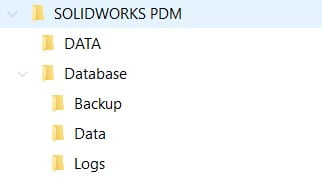
          • Créez une structure de dossier dans le disque destiné à recevoir les données tel que spécifié ci-dessous:

          Structure de dossier suggérée

          *SQL ne peux sauvegarder ses données sur un disque externe ou des banques de disques (NAS ou SAN).


          2. Installation de SQL Server Express

          L’installation de SQL Server Express est faite en suivant les instructions dans le guide d’installation de PDM.  Voici les étapes suivies pour une installation type de SolidXperts.
          SQL Express se trouve sur le DVD ou les fichiers téléchargés de SolidWorks.

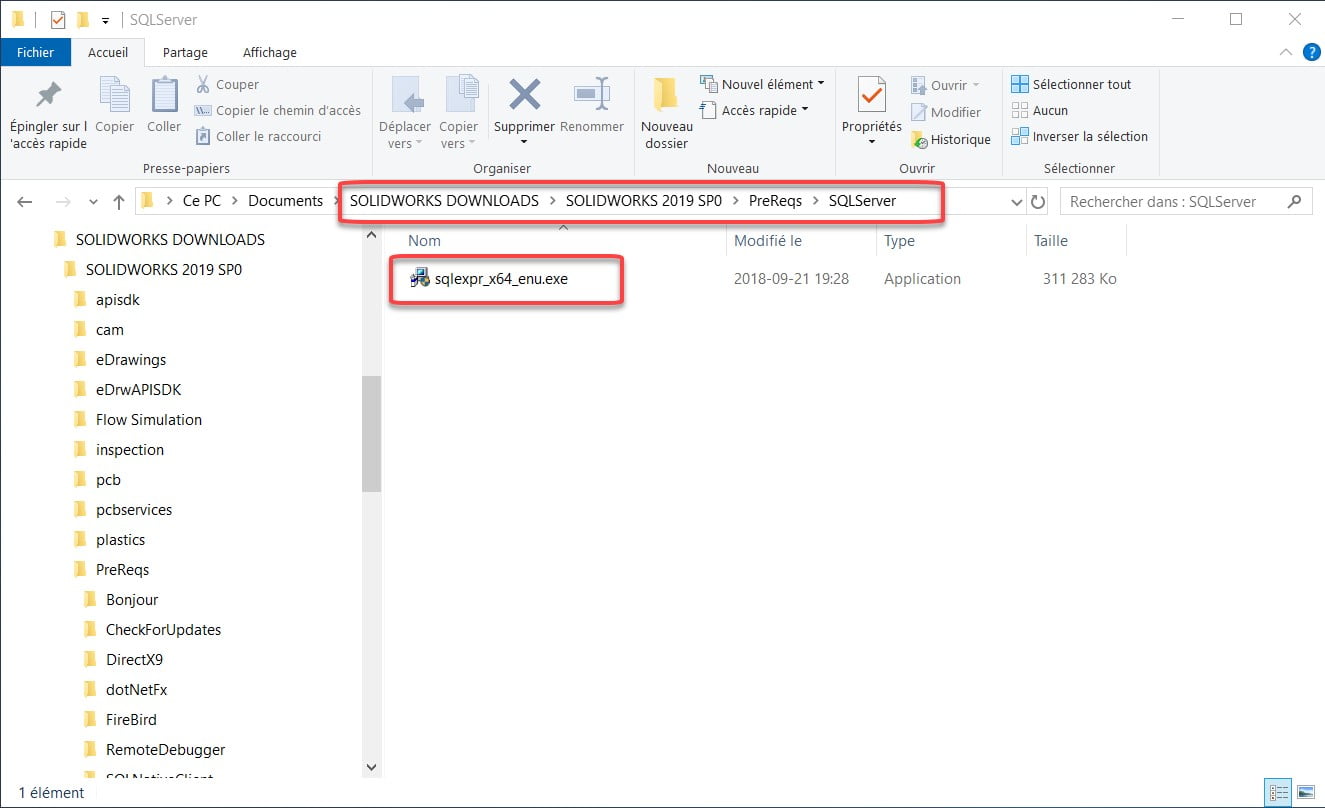
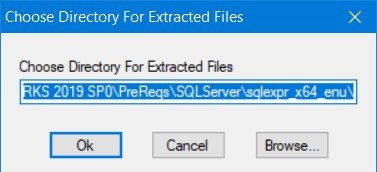
          2.1 Démarrer l’installation en tant qu’administrateur :

          \SOLIDWORKS 2019 SP0\PreReqs\SQLServer\sqlexpr_x64_enu.exe

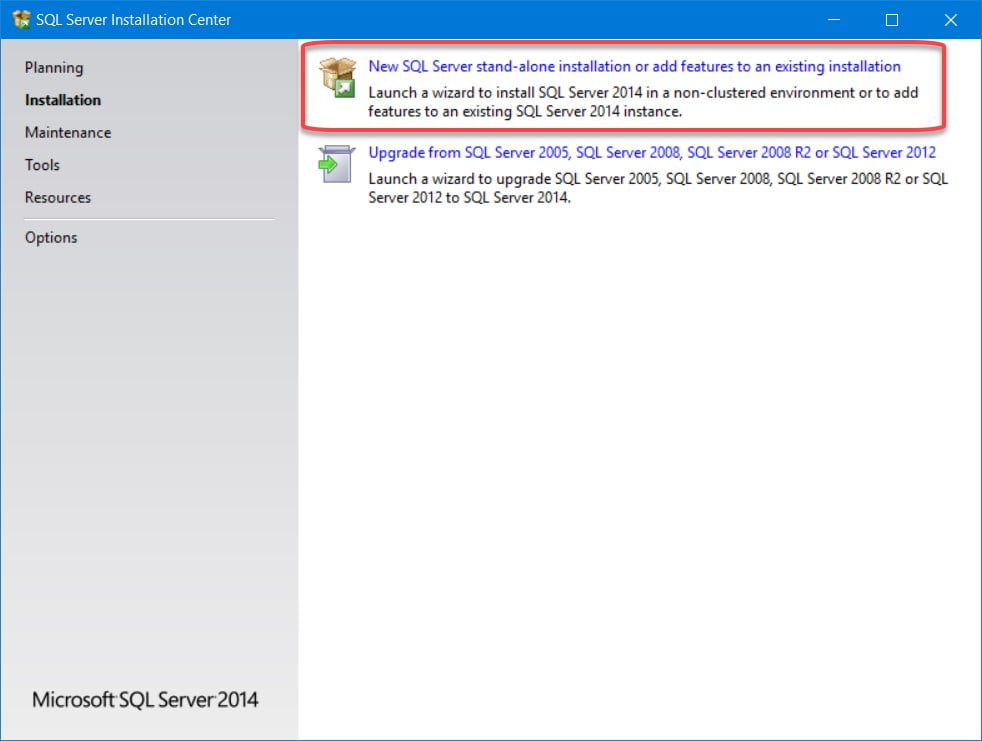
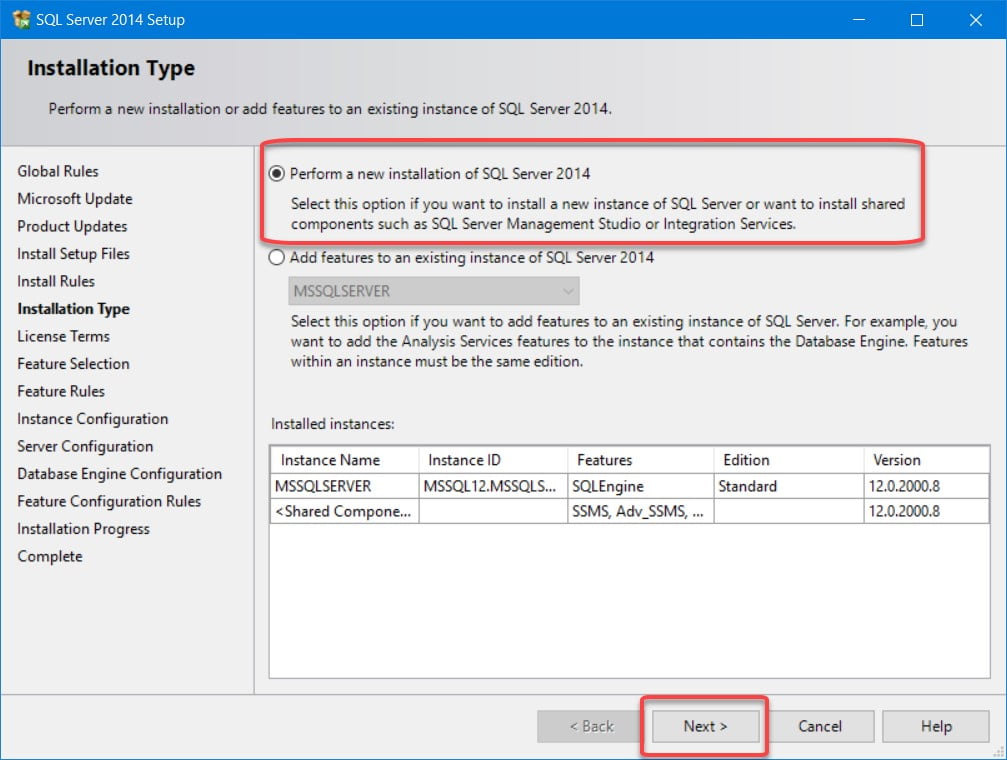
          2.2 Choisir nouvelle installation


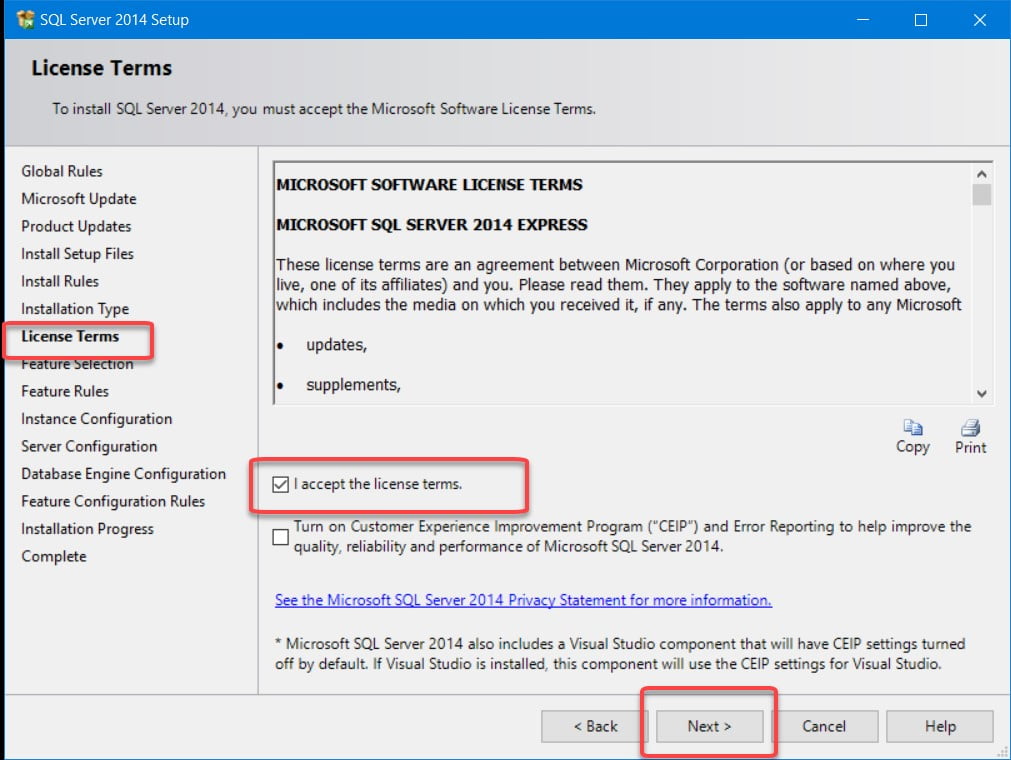
          2.3 Accepter le contrat de licence

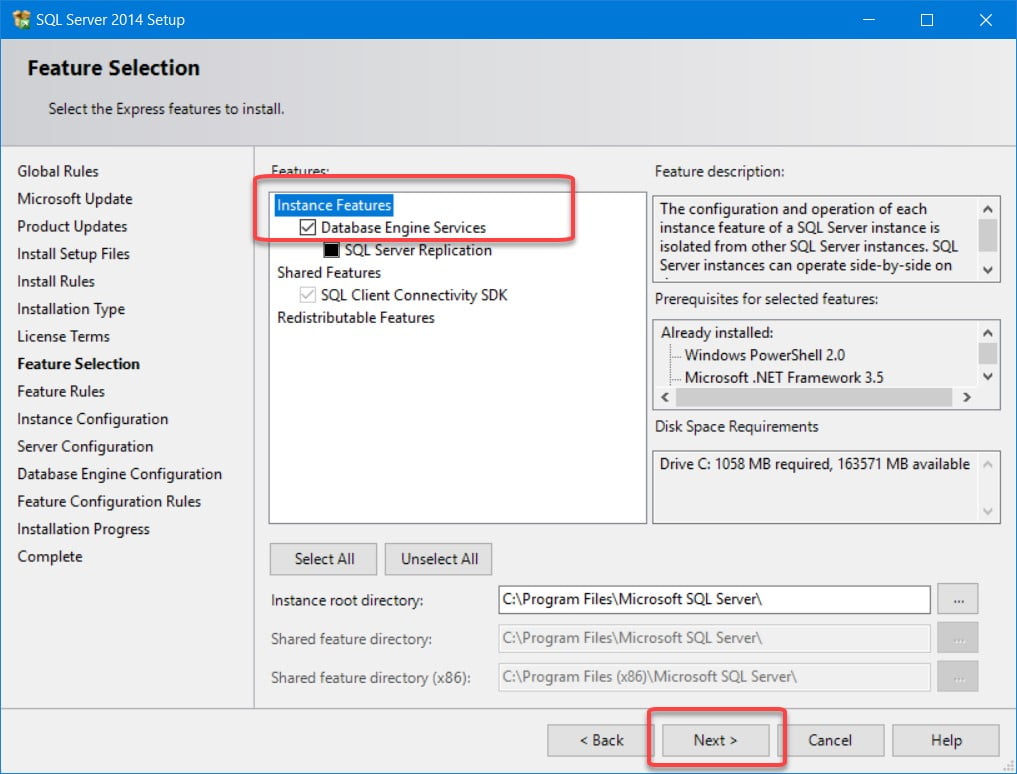
          3. Sélection des option : Choisir Database Engine Services

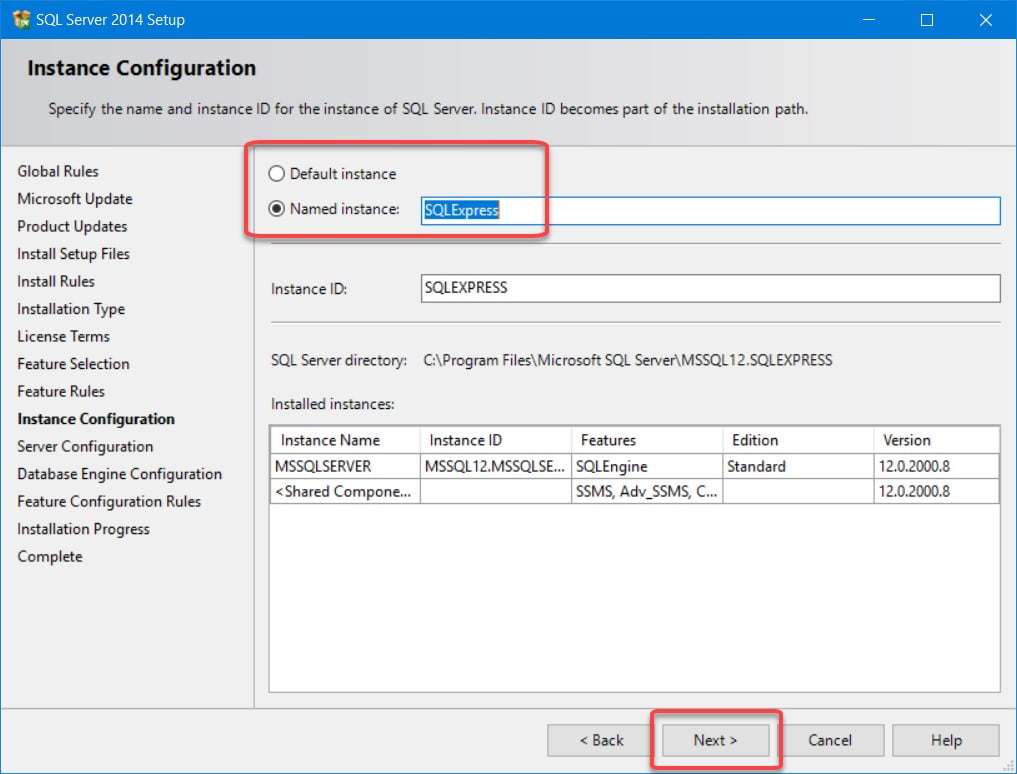
          4. Configuration de l’instance

          • S’il s’agit d’une nouvelle installation, choisir Default instance.
          • Si SQL est déjà installé, choisir Named Instance et entrer un nom.


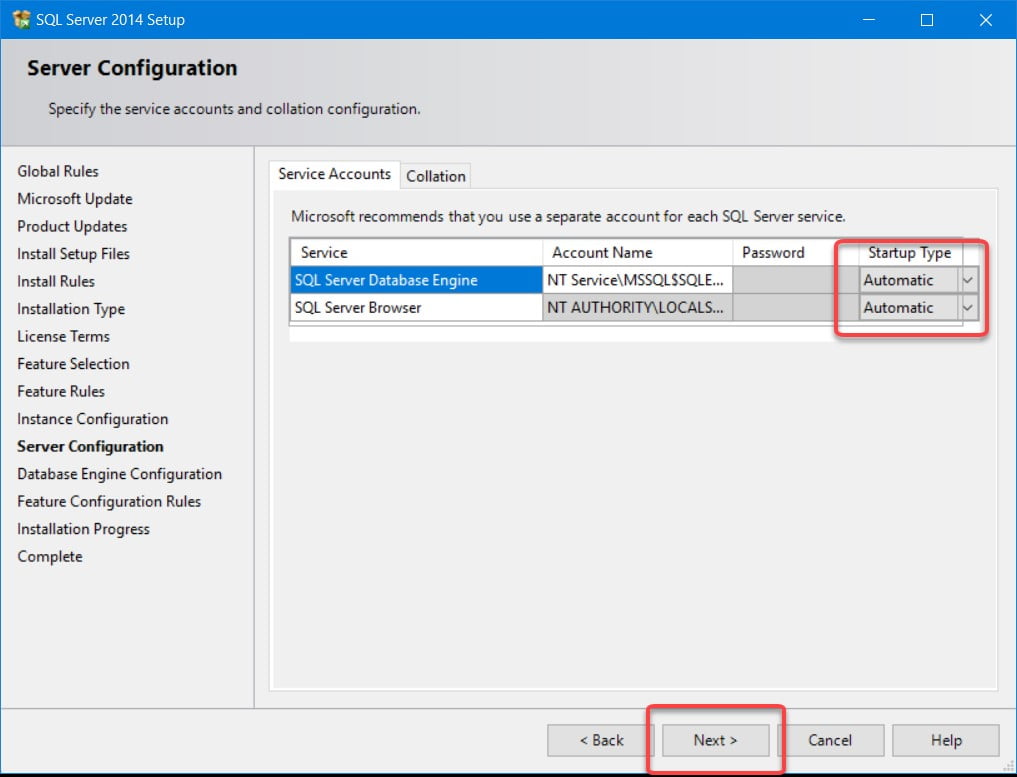
          4.1 Configuration du Service : Laisser les valeurs par défaut pour les noms de comptes de service.

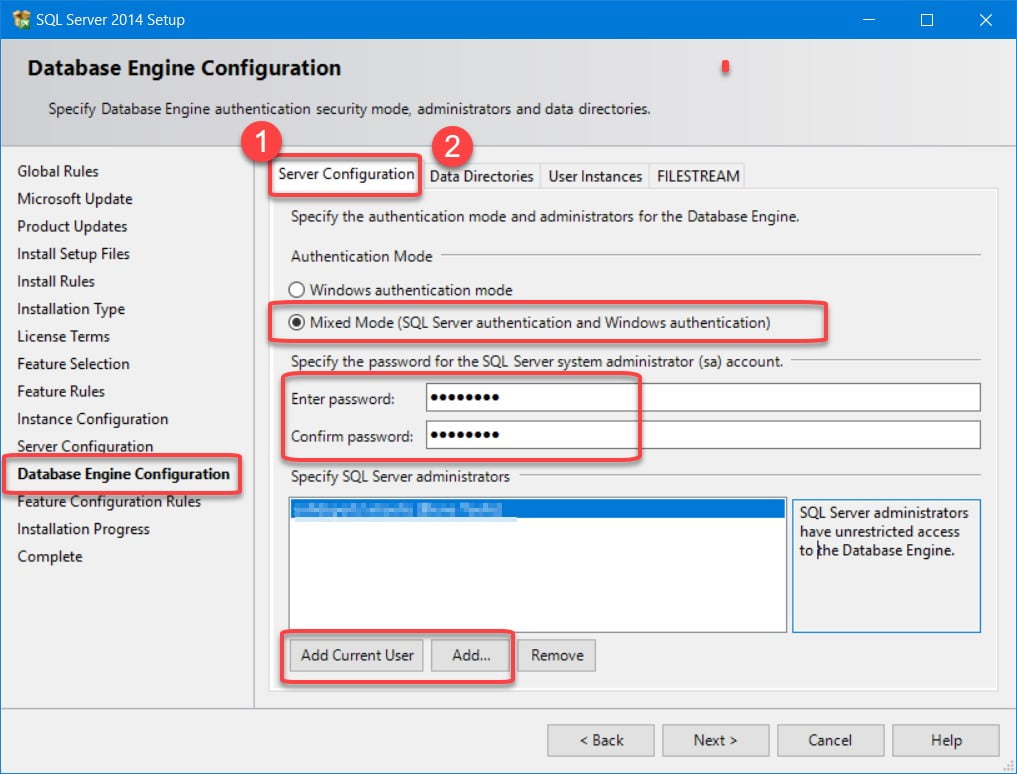
          4.2 Configuration du moteur de base de données.

          • Sélectionner Mixed Mode
          • Choisir un mot de passe pour l’usager SA de SQL
          • Spécifier l’administrateur SQL à Cliquer sur Ajouter l’utilisateur actuel et aussi ajouter le groupe Administrateurs du domaine (domain admin) et/ou le groupe Administrateurs local.

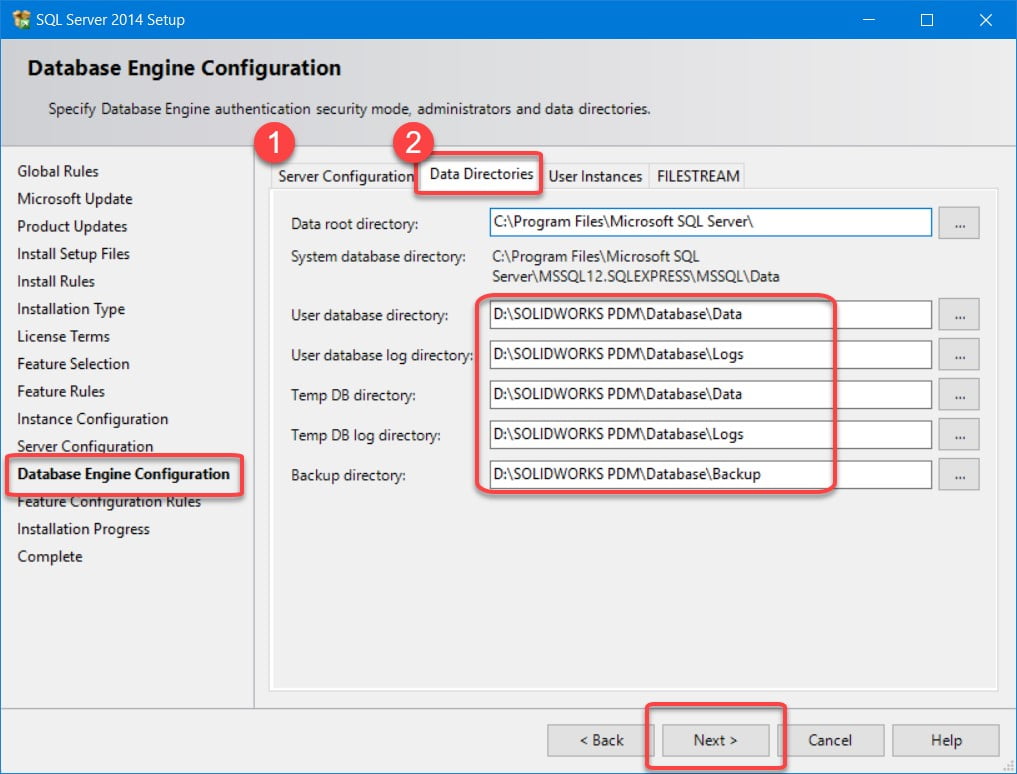
          • Changer les répertoires suivants pour se conformer à la structure de dossiers créés à l’étape de préparation du serveur.

          • Lancer l’installation en cliquant sur Next

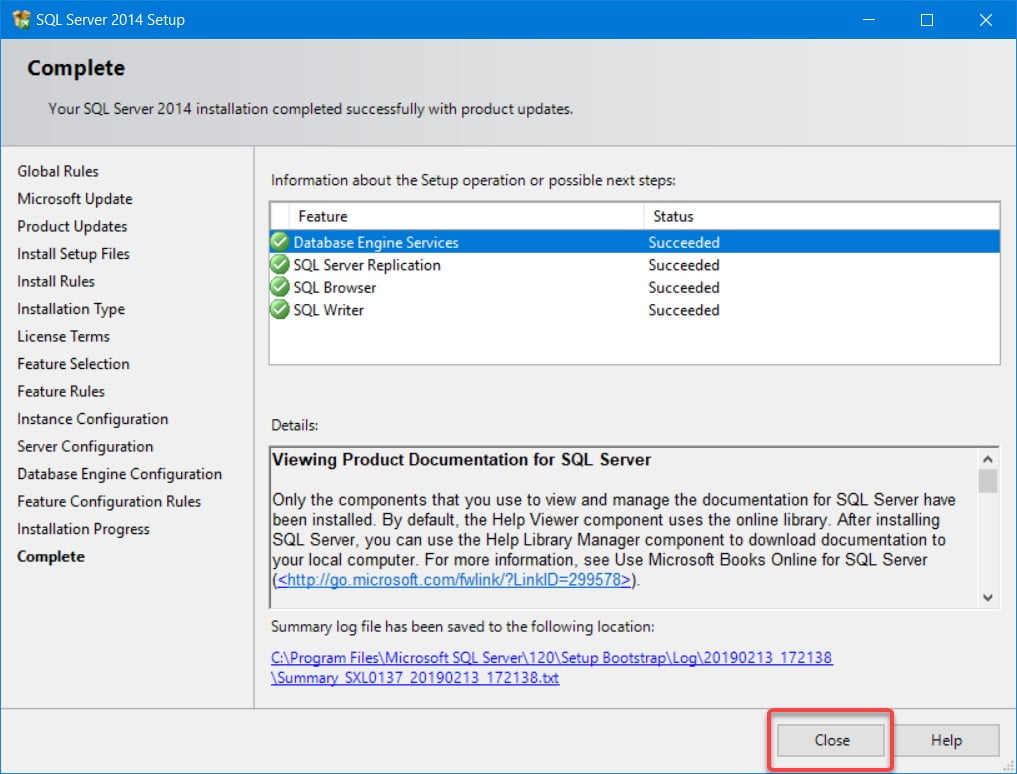
          Installation Complétée


          5. Configuration de SQL Express

          5.1 Lancer ‘SQL Express Configuration Manager’

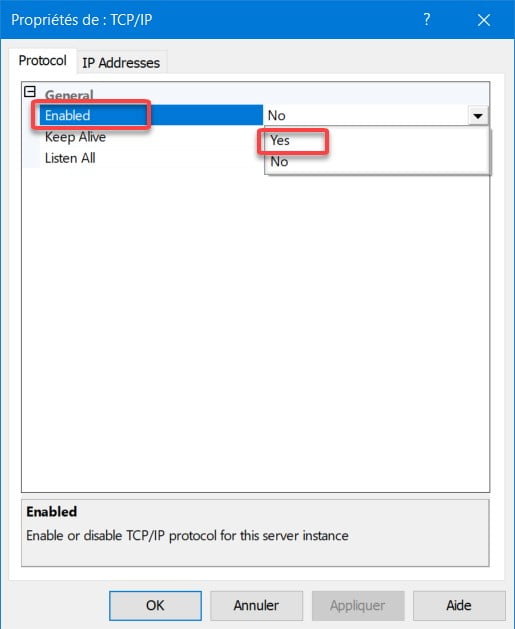
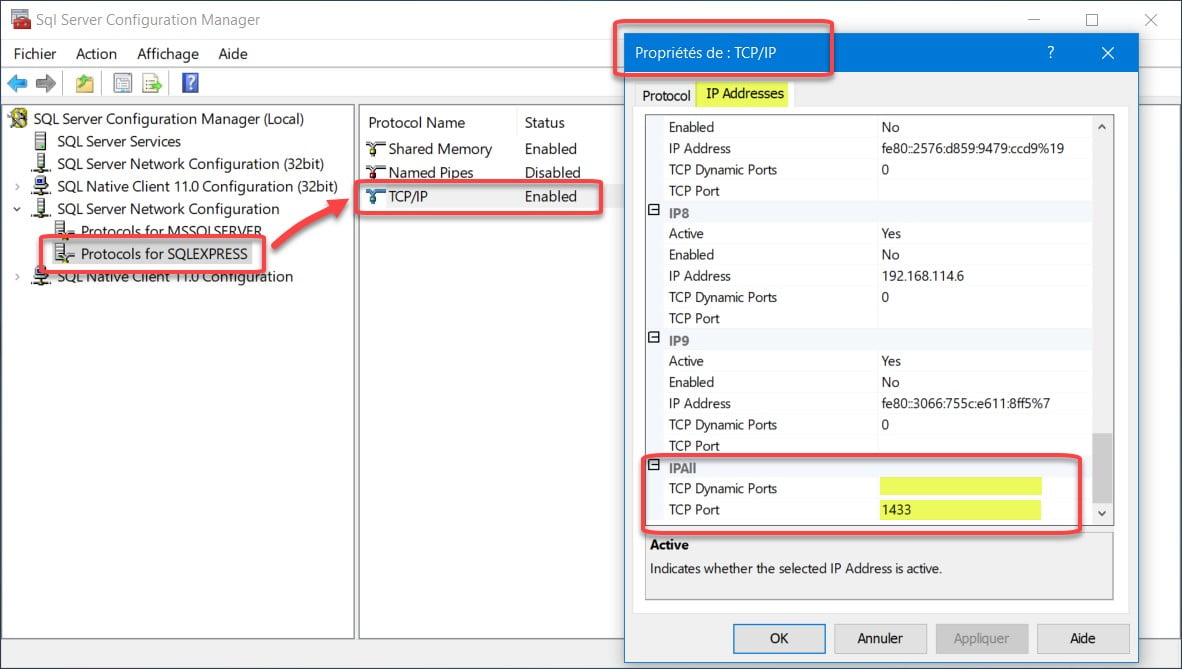
          • Sous IPAll, effacez la valeur dans Ports TCP dynamiques.
          • Définissez le Port TCP sur le numéro de port statique auquel vous voulez que l’instance SQL Server Express soit à l’écoute :
            • Si SQL Express est la seule instance SQL Server sur le système, définissez le port sur 1433.
            • Si d’autres instances SQL Server sont présentes sur le système, définissez le port sur une valeur unique, par exemple 1440.
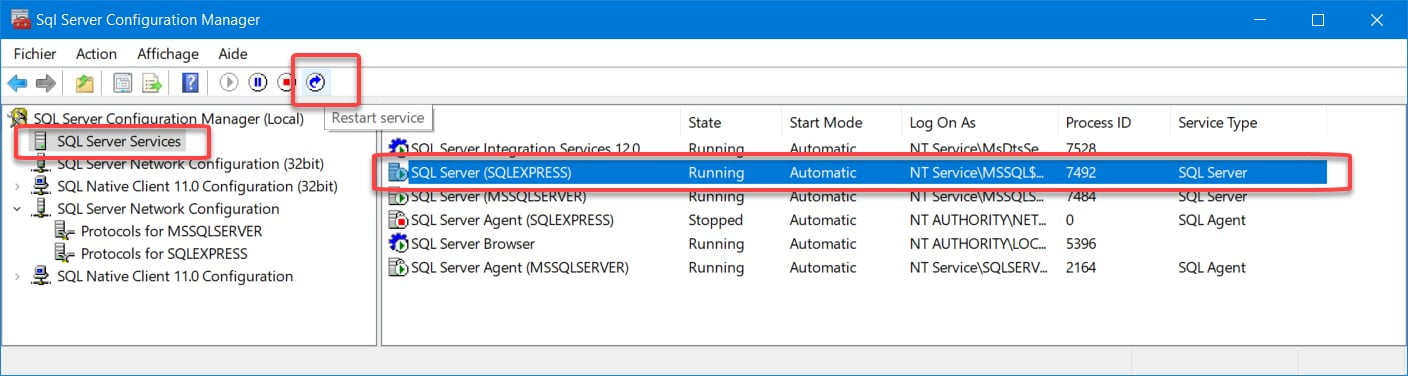
          • Redémarrez le Service SQL Server pour la nouvelle instance.


          Le serveur est prêt pour l’installation de SOLIDWORKS PDM Standard


          Avec 25 ans d’expérience et plus de 250 certifications, les équipes de SolidXperts peuvent vous aider à devenir de véritables experts 3D ! Une question supplémentaire ? Besoin d’informations ?

          Contactez Nous

          L’équipe SolidXperts est toujours là pour vous !

          X_green_halo

          Vous avez des questions ? Besoin d’aide ? Demandez à l’un de nos experts.

          Que vous soyez prêt à commencer ou que vous ayez quelques questions supplémentaires, vous pouvez nous contacter sans frais :

            Comment créer une pièce de tôlerie à corps multiple

            BLOGUE

            Comment créer une pièce de tôlerie à corps multiple avec la commande Convertir en Tôlerie

            [techtips_featured_image_shortcode]

            Le module de tôlerie inclus dans SolidWorks, nous permet de créer différents types de produit de consommation qui fait partie de notre quotidien.

            Continue reading « Comment créer une pièce de tôlerie à corps multiple »

            Possible d’exporter les résultats d’une recherche.

            BLOGUE

            Avec SOLIDWORKS PDM, il est maintenant possible d’exporter les résultats d’une recherche.

            [techtips_featured_image_shortcode]

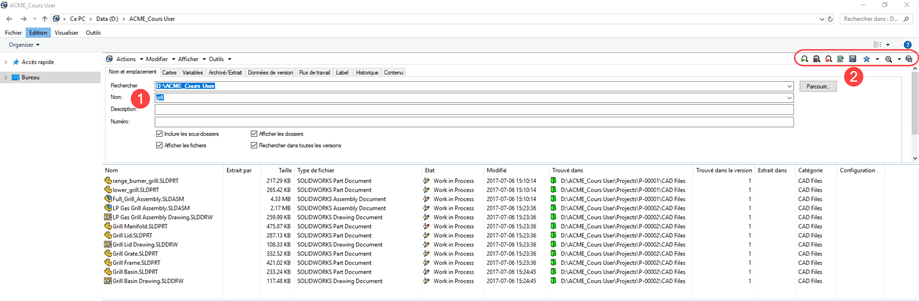
              1. Il vous suffit de faire une recherche: en utilisant la recherche intégrée dans l’explorateur de fichiers SOLIDWORKS PDM, faire une recherche depuis la racine du coffre-fort ou selon votre besoin.
              2. Dans le menu à gauche de la fenêtre de l’explorateur de fichiers SOLIDWORKS PDM, vous avez deux nouvelles options (auparavant disponible seulement dans l’outil de recherche de SOLIDWORKS PDM Professionnel)
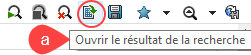
                a) Option: Ouvrit le résultat de la recherche.

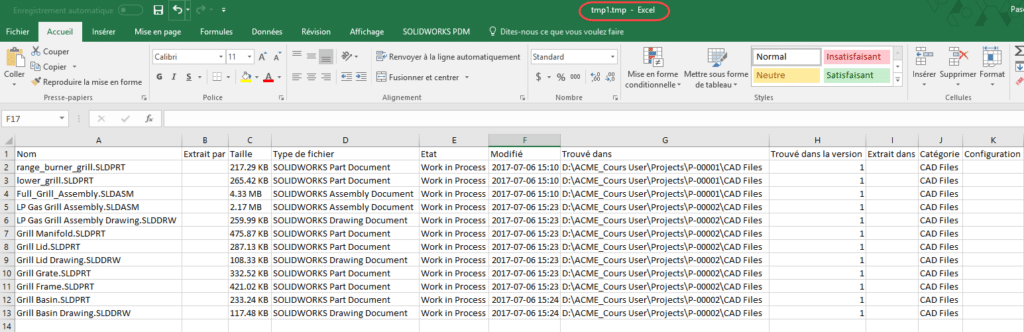
              Le résultat s’ouvre dans Microsoft Excel en format .tmp
              Depuis Microsoft Excel, vous pouvez (Enregistrer sous) selon le format de votre choix.

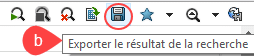
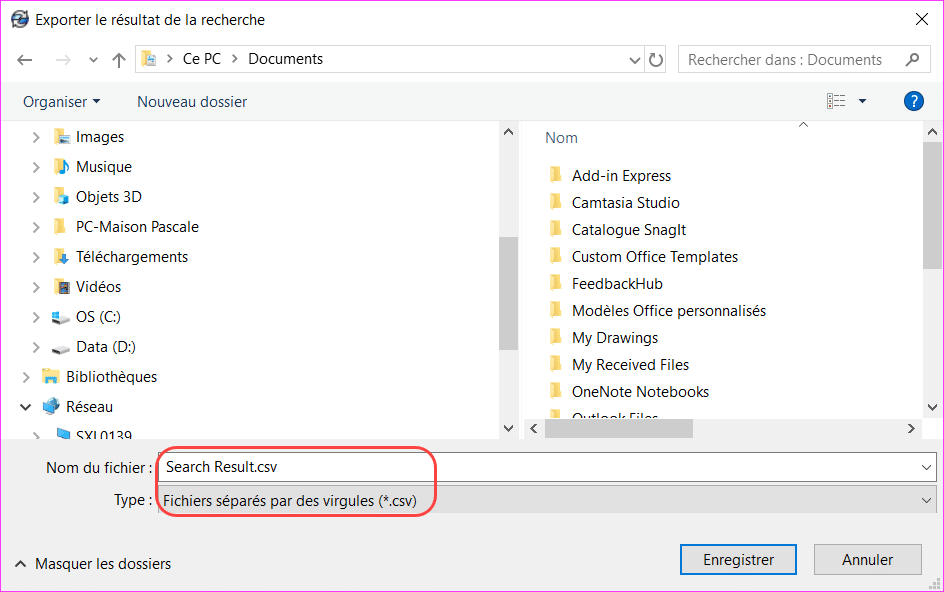
              b) Option: Exporter le résultat de la recherche.

              L’exportation se fait en format .csv (type: Fichiers séparés par des virgules)

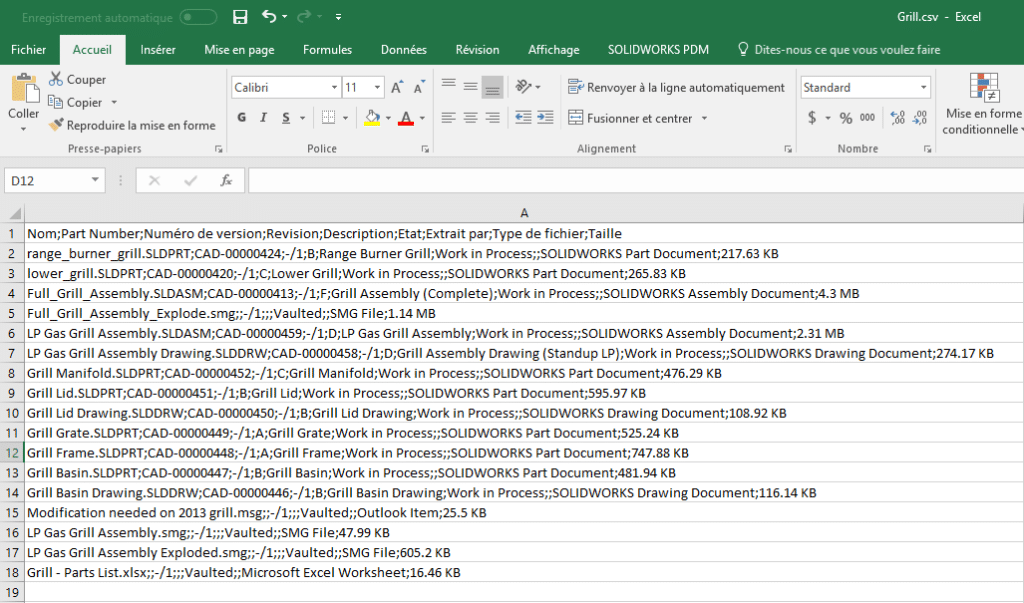
              Le fichier .csv s’ouvre par défaut dans Microsoft Excel.

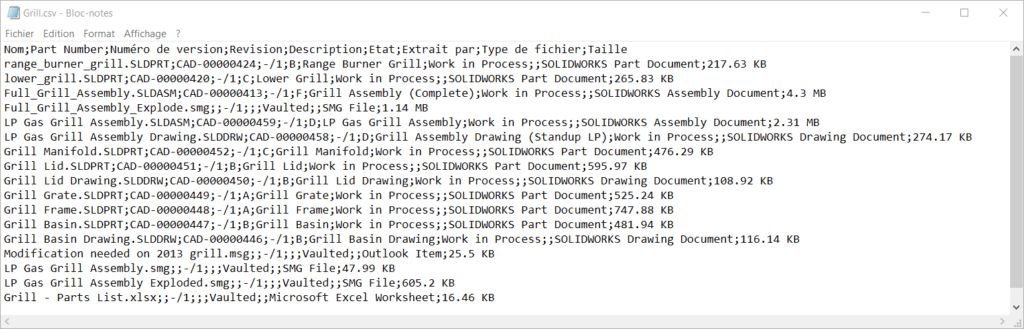
              Il est aussi possible d’ouvrir le fichier .csv avec Microsoft Bloc-notes ou tout autres éditeurs de notes.

            Avec 25 ans d’expérience et plus de 250 certifications, les équipes de SolidXperts peuvent vous aider à devenir de véritables experts 3D ! Une question supplémentaire ? Besoin d’informations ?

            Contactez Nous

            L’équipe SolidXperts est toujours là pour vous !

            X_green_halo

            Vous avez des questions ? Besoin d’aide ? Demandez à l’un de nos experts.

            Que vous soyez prêt à commencer ou que vous ayez quelques questions supplémentaires, vous pouvez nous contacter sans frais :

              Comment ouvrir les ports du pare-feu Windows pour SOLIDWORKS PDM

              BLOGUE

              Comment ouvrir les ports du pare-feu Windows pour SOLIDWORKS PDM

              [techtips_featured_image_shortcode]

              Par Elene Teolis – Spécialiste d’application PDM chez SolidXperts

              Pour assurer la communication entre les différents composants d’une installation PDM, il faut s’assurer que la communication est possible via les ports suivants :

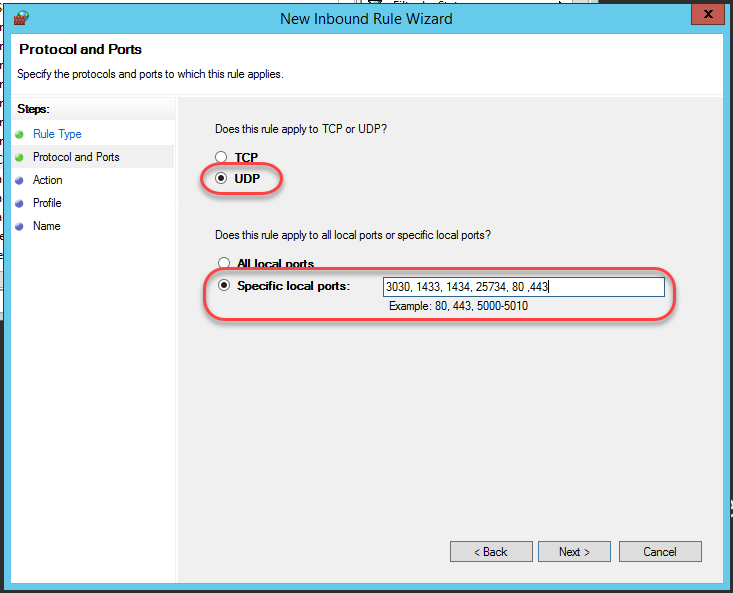
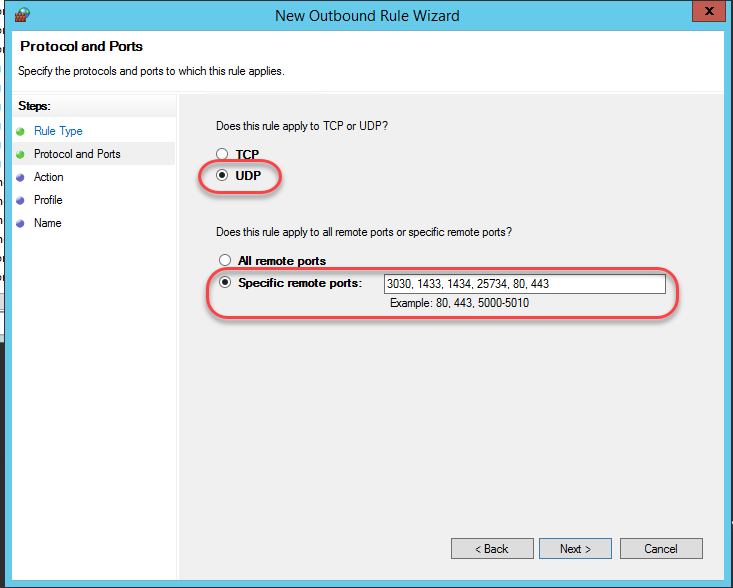
              Le serveur d’archives PDMWorks Enterprise utilise les ports TCP et UDP 3030

              SQL Server utilise le port TCP 1433 et le port UDP 1434

              Le serveur Web utilise le port HTTP 80 et le port HTTPS 443

              Le serveur de licences SolidNetWork utilise le port TCP 25734

              1- Démarrer Pare-feu Windows

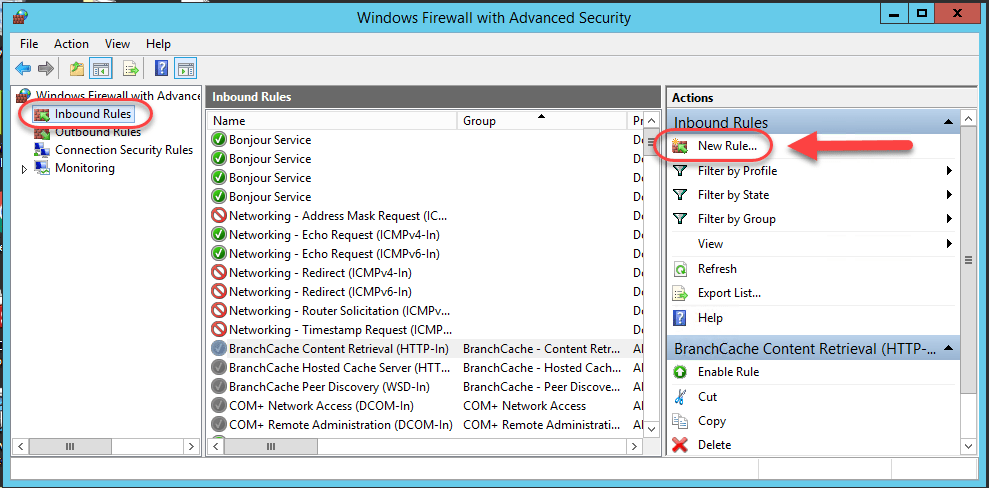
              2- Sélectionner Règles de trafic entrant et cliquer sur Nouvelle règle 

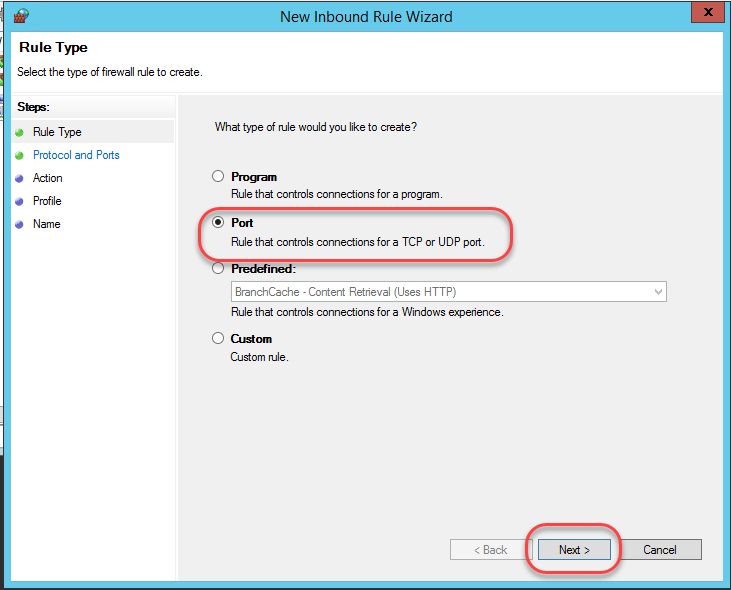
              2.1. – Type de règle

              – Sélectionner Port ˃ Suivant

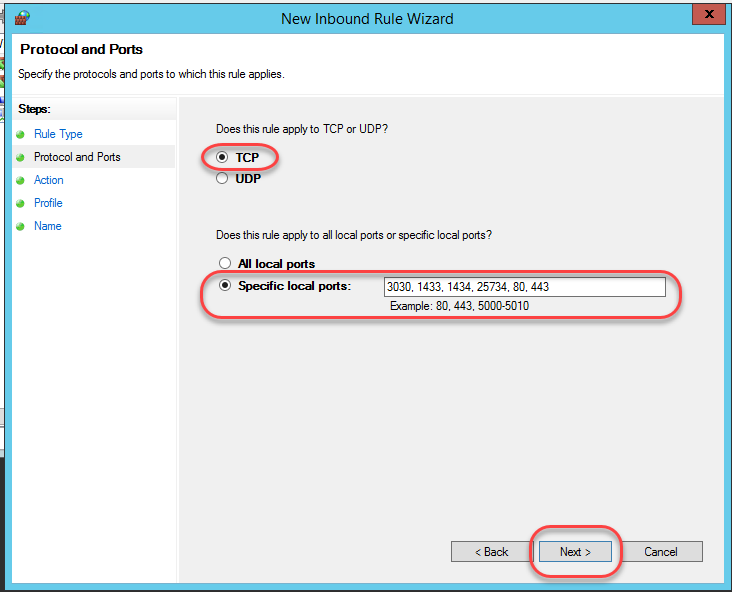
              2.2. – Protocole et ports

              – Choisir TCP
              – Entrer les ports à autoriser ˃ Suivant

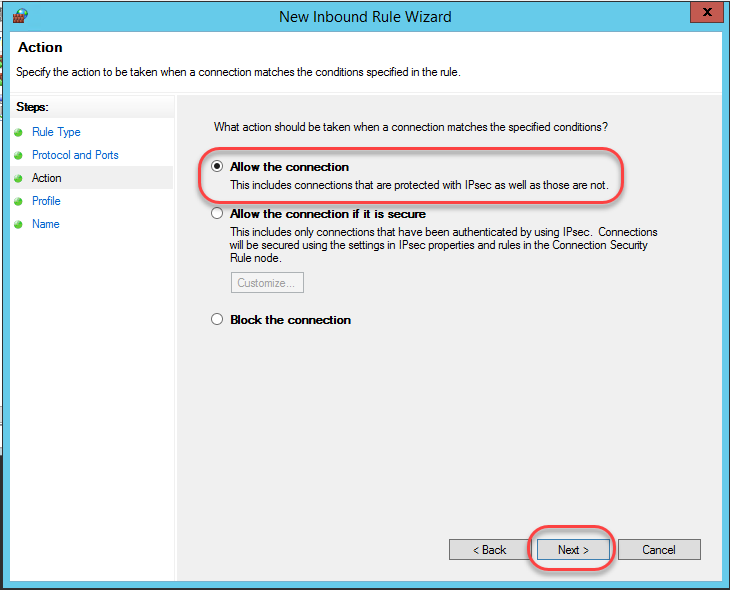
              2.3. – Action

              – Autoriser la connexion ˃ Suivant

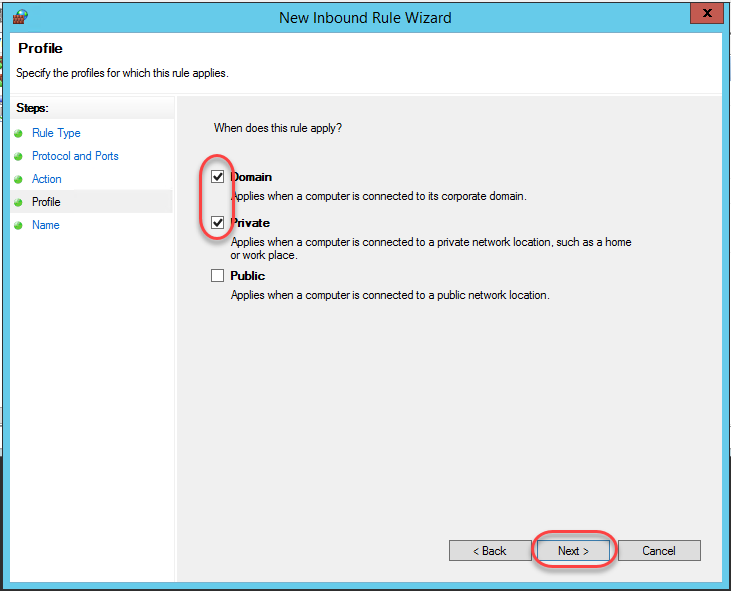
              2.4. – Profil

              – Cocher Domaine et Privé ˃ Suivant

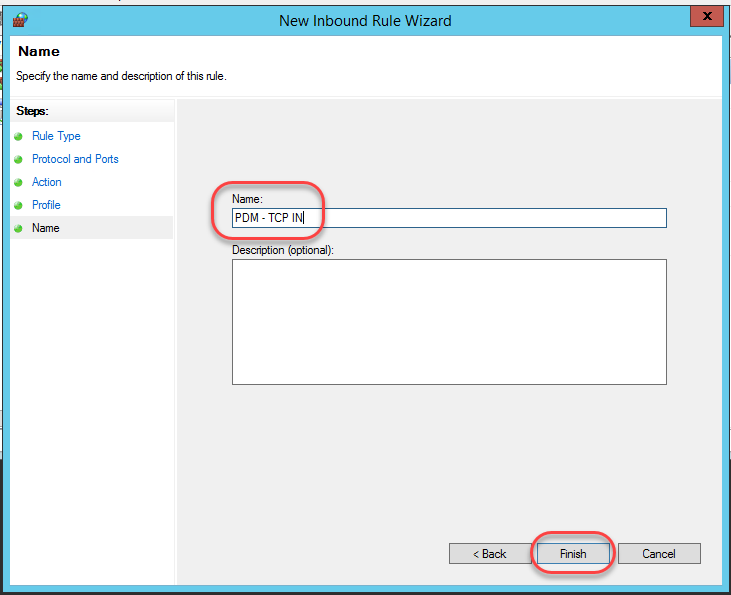
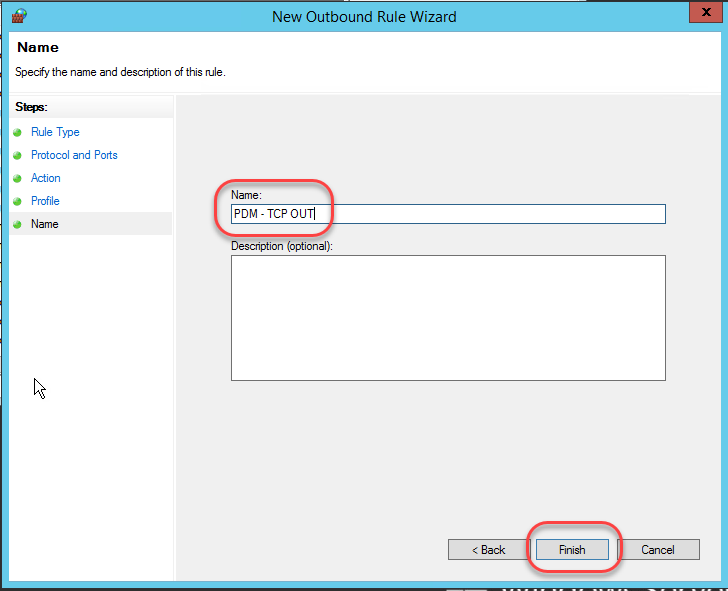
              2.5. – Nom

              Entrer un nom descriptif pour la règle ˃ Suivant

              PDM – TCP IN

              PDM – TCP OUT

              PDM – UDP IN

              PDM – UDP OUT

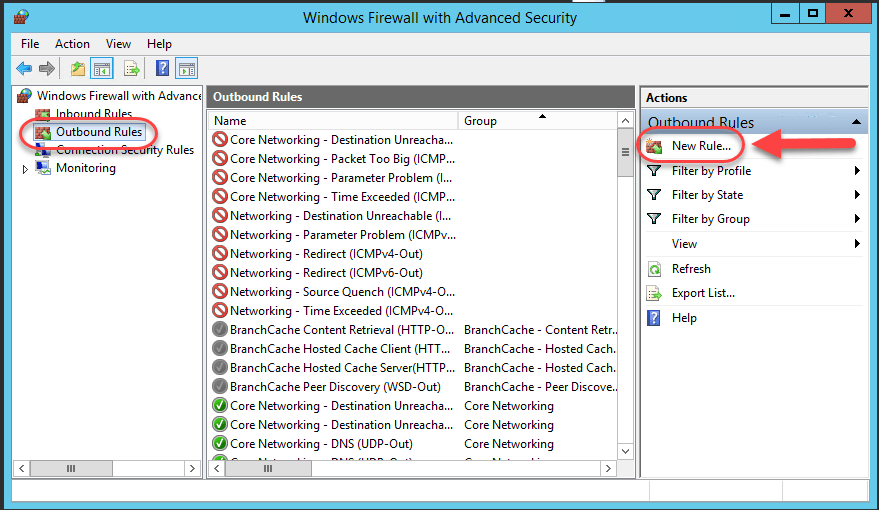
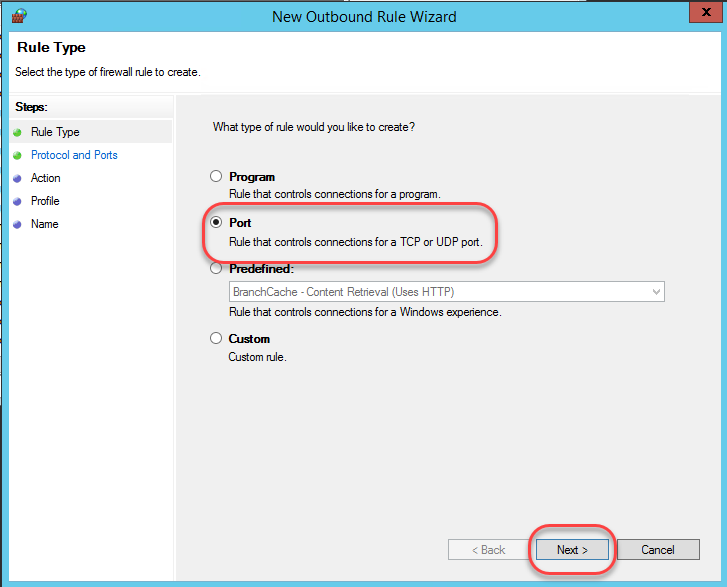
              3 – Sélectionner Règles de trafic sortant et cliquer sur Nouvelle règle


              3.1. – Type de règle

              – Sélectionner Port ˃ Suivant

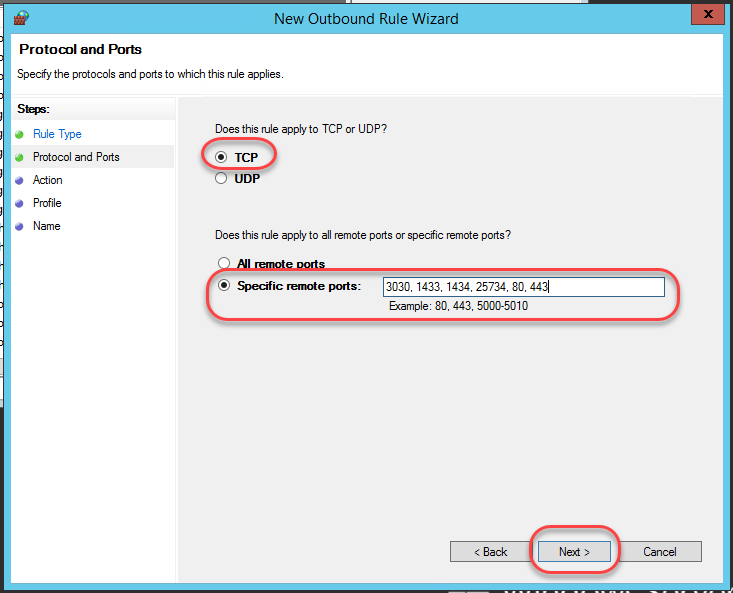
              3.2. – Protocole et ports

              – Choisir TCP
              – Entrer les ports à autoriser ˃ Suivant

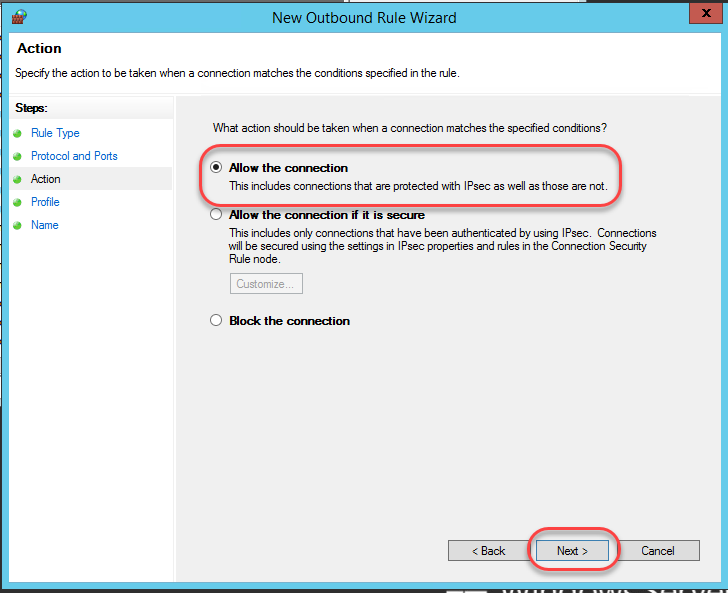
              3.3. – Action

              – Autoriser la connexion ˃ Suivant

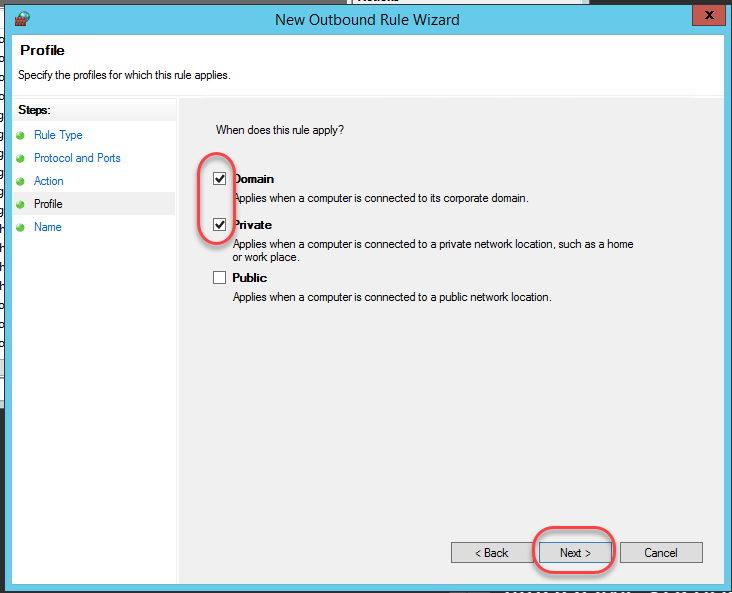
              3.4. – Profil

              – Cocher Domaine et Privé ˃ Suivant

              3.5. – Nom

              – Entrer un nom descriptif pour la règle ˃ Suivant 

              PDM – TCP IN

              PDM – TCP OUT

              PDM – UDP IN

              PDM – UDP OUT

              4. Définir la Règle de Trafic entrant pour le protocole UDP en suivant les étapes du point 2.

              – Protocole et ports : choisir UDP

              5. Définir la Règle de Trafic sortant pour le protocole UDP en suivant les étapes du point 3.

              – Protocole et ports : choisir UDP

              Vous avez maintenant ouvert les ports du pare-feu Windows pour SOLIDWORKS PDM! Si vous souhaitez en savoir plus sur les nouvelles fonctionnalités de SOLIDWORKS de 2015 à 2019, téléchargez notre livre blanc.

              SolidXperts peuvent vous aider à devenir de véritables experts 3D ! Une question supplémentaire ? Besoin d’informations ?

              Contactez Nous

              L’équipe SolidXperts est toujours là pour vous !

              X_green_halo

              Vous avez des questions ? Besoin d’aide ? Demandez à l’un de nos experts.

              Que vous soyez prêt à commencer ou que vous ayez quelques questions supplémentaires, vous pouvez nous contacter sans frais :

                Mise à jour des compléments de tâches SOLIDWORKS PDM

                BLOGUE

                Mise à jour des compléments de tâches SOLIDWORKS PDM

                [techtips_featured_image_shortcode]

                Si vous utilisez des tâches automatisées dans SOLIDWORKS PDM, comme la conversion de fichiers SOLIDWORKS en PDF, les compléments de tâches associés doivent être mis à jour chaque fois que vous installez une nouvelle version ou un Service Pack. Vous pourrez ainsi profiter des plus récentes fonctionnalités, améliorations et corrections.


                La même procédure de mise à jour s’applique également à Dispatch, le complément de programmation intégré qui permet d’automatiser certaines actions dans SOLIDWORKS PDM.

                Voici la façon de faire :

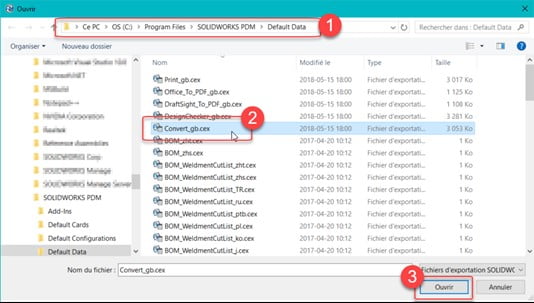
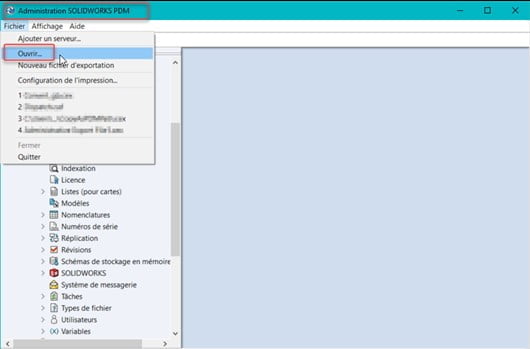
                • Outil d’administration PDM àFichier àOuvrir :
                • Aller à C:\Program Files\SOLIDWORKS PDM\Default Data
                • Ouvrir  C:\Program Files\SOLIDWORKS PDM\Default Data\Convert_gb.cex
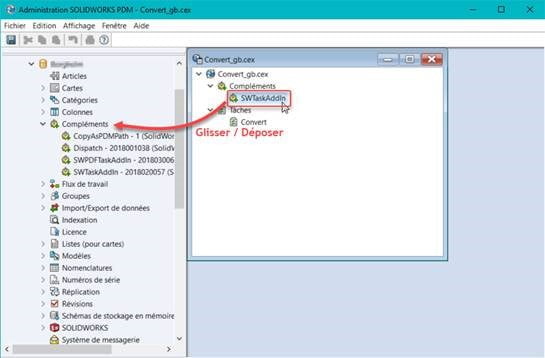
                • Voici les compléments disponibles et les tâches associées :
                • Pour  mettre à jour Dispatch, le fichier à ouvrir est Dispatch.caf
                • Glisser/Déposer SWTaskAddIn (importer uniquement le complément) de la fenêtre de droite, dans Compléments à gauche :
                Note : Si vous avez un poste de travail dédié qui exécute des tâches, il faudra se déconnecter et connecter à nouveau à PDM pour s’assurer d’avoir le bon complément en mémoire.

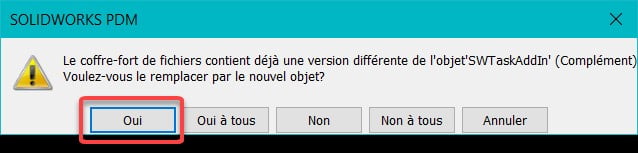
                • Répondre Oui à  ‘Voulez-vous remplacer par le nouvel objet ?’

                Gardez vos compléments SOLIDWORKS PDM à jour

                La mise à jour des compléments de tâches SOLIDWORKS PDM et de Dispatch permet de maintenir la fiabilité de vos flux de travail automatisés après l’installation d’une nouvelle version ou d’un Service Pack. Une fois le nouveau complément importé et l’objet existant remplacé, les utilisateurs peuvent continuer à exécuter leurs tâches tout en profitant des dernières améliorations et corrections.


                N’oubliez pas de vous déconnecter puis de vous reconnecter à PDM sur tout poste de travail dédié aux tâches afin que le complément mis à jour soit correctement chargé. Besoin d’aide pour mettre à jour ou gérer votre environnement SOLIDWORKS PDM? Contactez l’équipe de Solidxperts pour obtenir l’accompagnement de nos experts.

                X_green_halo

                Vous avez des questions ? Besoin d’aide ? Demandez à l’un de nos experts.

                Que vous soyez prêt à commencer ou que vous ayez quelques questions supplémentaires, vous pouvez nous contacter sans frais :

                    Télécharger

                      Télécharger

                        Télécharger