DriveWorks : comment automatiser la conception SOLIDWORKS et la vente de produits configurables

BLOG

DriveWorks : comment automatiser la conception SOLIDWORKS et la vente de produits configurables

[techtips_featured_image_shortcode]

En bref

DriveWorks aide les fabricants de produits configurables à transformer leurs règles d’ingénierie en un processus numérique reproductible. Au lieu de copier un ancien projet, de renommer les fichiers et de modifier manuellement chaque modèle, les équipes saisissent les exigences dans un formulaire. DriveWorks applique ensuite les règles approuvées pour générer les livrables requis.

La gamme comprend trois niveaux :

  • DriveWorksXpress pour découvrir gratuitement l’automatisation de base dans SOLIDWORKS;

  • DriveWorks Solo pour simplifier et améliorer le processus de conception pour les ingénieurs;

  • DriveWorks Pro pour déployer un configurateur de produits et un processus CPQ à l’échelle de l’entreprise et même en externe sur le web;

Qu’est-ce que DriveWorks?

DriveWorks est un logiciel d’automatisation de la conception et de configuration de produits étroitement lié à SOLIDWORKS. Il permet de capturer les paramètres d’un produit, les choix offerts au client et les règles de fabrication, puis de les réutiliser pour créer des variantes fiables(configurations).

Concrètement, DriveWorks peut piloter automatiquement les:

  • dimensions, les fonctions, textures ou matériaux et même les propriétés personnalisées;

  • pièces, les assemblages et les mises en plan SOLIDWORKS;

  • noms de fichiers et leurs emplacements;

  • nomenclatures et certains documents commerciaux;

  • formats de sortie comme PDF, DXF, DWG, STEP ou image, selon l’édition;

  • validations, les approbations et les étapes du flux de travail;

  • échanges de données avec des systèmes comme un ERP, un CRM ou SOLIDWORKS PDM, avec DriveWorks Pro.

Le résultat est simple : une demande personnalisée peut passer plus rapidement de la configuration à la soumission, puis à l’ingénierie et à la production.

À quelles entreprises DriveWorks est-il destiné?

DriveWorks convient particulièrement aux fabricants qui proposent des produits similaires, mais rarement identiques. Une armoire industrielle dont les dimensions changent, un système de convoyage composé de modules, un équipement adapté à l’espace du client ou une structure offerte avec plusieurs options sont de bons exemples.

Votre entreprise pourrait bénéficier de DriveWorks si vous répondez oui à l’une de ces questions :

  • Vos concepteurs répètent ils souvent les mêmes modifications dans SOLIDWORKS?

  • Créez vous régulièrement des variantes à partir d’anciens projets?

  • Les erreurs de saisie, de nomenclature ou de mise en plan ralentissent elles les commandes?

  • La préparation des soumissions exigent elles beaucoup d’allers-retours avec l’ingénierie?

  • Les règles de configuration reposent elles surtout sur l’expérience de quelques personnes?

  • Souhaitez-vous permettre à vos vendeurs, distributeurs ou clients de configurer un produit en ligne?

Un seul oui peut révéler une occasion d’automatisation. La bonne approche consiste alors à cibler un produit répétitif et bien maîtrisé, puis à évaluer le temps consacré aujourd’hui à chaque commande.

DriveWorksXpress, Solo ou Pro : quelle version choisir?

Solution

Idéale pour

Capacités principales

Mode d’utilisation

DriveWorksXpress

Commencer avec un premier projet d’automatisation

Automatisation de base des pièces et assemblages, formulaire simple, création d’une mise en plan par pièce ou assemblage

Inclus gratuitement dans SOLIDWORKS

DriveWorks Solo

Automatiser le travail d’un concepteur ou d’un service d’ingénierie

Automatisation des pièces, assemblages et mises en plan, contrôle des noms et emplacements, documents comme les nomenclatures et les soumissions, aperçu dans SOLIDWORKS

Module complémentaire SOLIDWORKS pour un seul utilisateur

DriveWorks Pro

Relier les ventes, l’ingénierie et la production

CPQ, configurateur Web, aperçu 3D interactif, documents automatisés, flux de travail, sécurité, génération sans intervention et intégrations d’entreprise

Plateforme modulaire et évolutive

DriveWorksXpress : une porte d’entrée gratuite

DriveWorksXpress est inclus dans SOLIDWORKS et s’ouvre à partir du menu Outils. Il permet de capturer un modèle existant, de créer un formulaire simple et de piloter certaines dimensions, fonctions ou propriétés afin de générer une nouvelle variante.

Cette édition convient à une équipe qui veut valider un premier cas d’usage sans lancer immédiatement un projet à grande échelle. Ses options sont plus limitées, mais elle permet de comprendre la logique fondamentale de DriveWorks : capturer, définir des règles, remplir un formulaire et générer.

DriveWorks Solo : plus de contrôle pour l’ingénierie

DriveWorks Solo pousse l’automatisation plus loin tout en restant lier dans SOLIDWORKS. Il donne notamment davantage de contrôle sur la nomenclature, l’emplacement des fichiers, les mises en plan et les documents produits.

Un concepteur peut remplir un formulaire guidé, choisir les options permises et lancer la génération d’un dossier plus complet. Les règles réduisent le risque d’oublier une propriété, d’utiliser un nom non conforme ou de sélectionner une combinaison impossible.

DriveWorks Solo est souvent le bon choix lorsque le besoin demeure principalement dans le service d’ingénierie, mais que DriveWorksXpress ne fournit plus assez de souplesse.

DriveWorks Pro : automatisation à l’échelle de l’entreprise

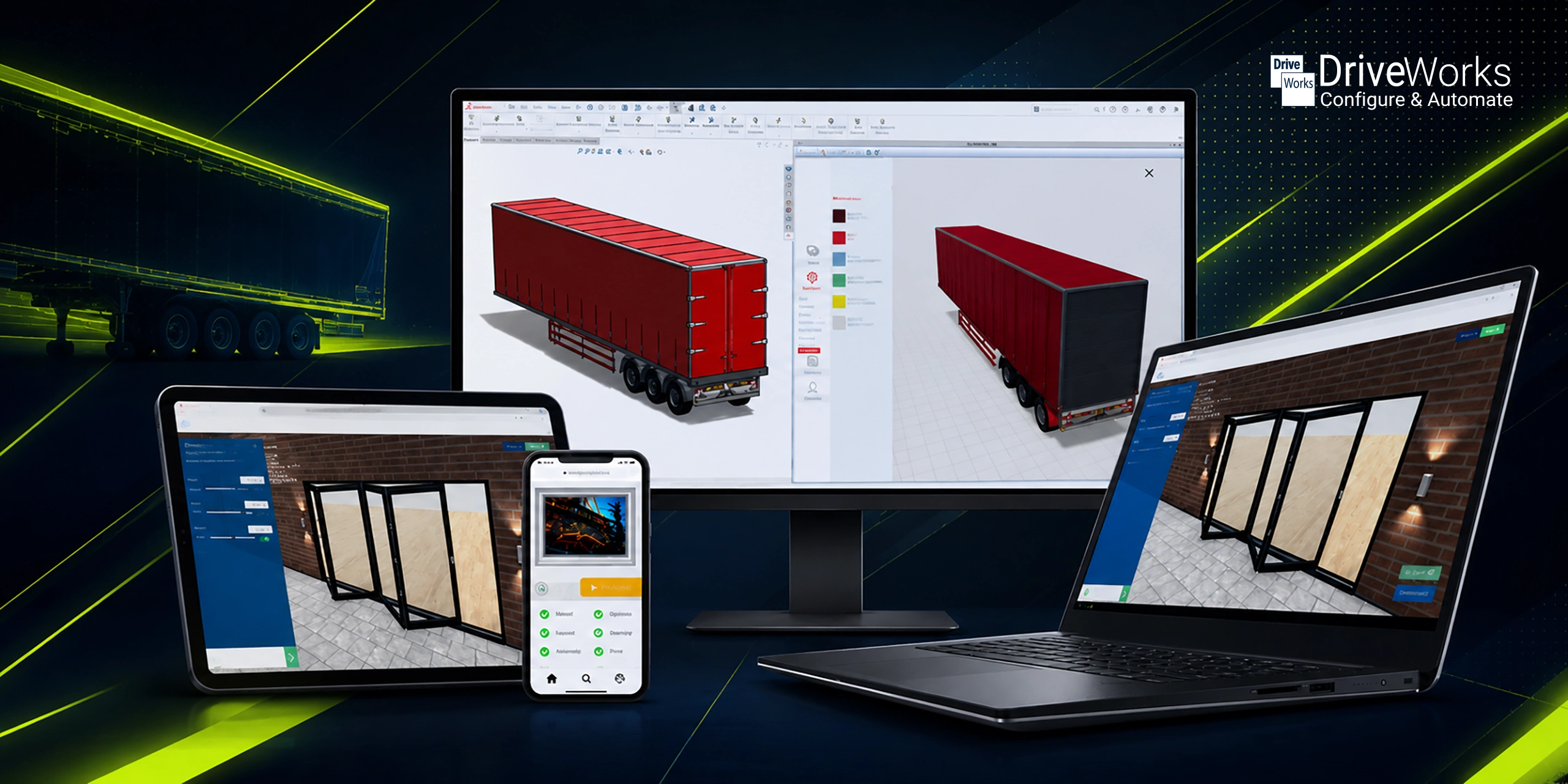
DriveWorks Pro réunit l’automatisation SOLIDWORKS, la configuration de produits et le CPQ. Il permet de créer une expérience guidée accessible dans un navigateur, avec des formulaires dynamiques et un aperçu 3D interactif du produit configuré.

Les données saisies peuvent déclencher la création automatique de modèles, d’assemblages, de mises en plan, de nomenclatures et de documents commerciaux. La génération peut être confiée à DriveWorks Autopilot sur une machine dédiée afin de libérer le poste du concepteur. Certaines fonctions nécessitent des modules ou licences DriveWorks Pro particuliers, à définir selon l’architecture retenue.

De plus, DriveWorks Pro permet d’organiser des flux de travail. Une commande peut, par exemple, exiger une validation technique ou une approbation commerciale avant que les fichiers destinés à la production soient générés.

Comment fonctionne un configurateur CPQ avec DriveWorks Pro?

CPQ signifie Configure, Price, Quote, soit configurer, tarifer et soumissionner. Dans un contexte manufacturier, un CPQ guide l’utilisateur vers une configuration réalisable, calcule les données nécessaires à la soumission et prépare les livrables qui permettront de fabriquer le produit.

Avec DriveWorks Pro, le processus peut suivre ces étapes :

  • Le vendeur, le distributeur ou le client choisit les dimensions et les options dans un formulaire.

  • Les règles valident la compatibilité des choix et affichent seulement les options pertinentes.

  • Un aperçu 3D interactif reflète la configuration sélectionnée.

  • Les données de prix et de produit peuvent être récupérées depuis les systèmes de l’entreprise.

  • Une soumission et d’autres documents sont générés.

  • Après les approbations requises, DriveWorks crée les fichiers SOLIDWORKS et les données de fabrication propres à la commande.

Ce processus réduit la dépendance aux échanges manuels entre les ventes et l’ingénierie. Il aide aussi les équipes commerciales à répondre plus vite sans promettre une configuration que l’entreprise ne peut pas fabriquer.

Quels documents et fichiers DriveWorks peut-il générer?

Selon l’édition et la configuration choisies, DriveWorks peut produire bien plus qu’un modèle 3D. Les sorties possibles comprennent notamment des :

  • pièces et assemblages SOLIDWORKS;

  • mises en plan de fabrication;

  • nomenclatures;

  • soumissions et bons de commande;

  • documents Word, Excel, HTML, XML et PDF;

  • fichiers de fabrication ou d’échange comme DXF, DWG, STEP et STL;

  • images destinées aux ventes, aux approbations ou au Web;

  • courriels HTML avec pièces jointes.

Les sorties peuvent être déclenchées au moment approprié du flux de travail. Une soumission peut donc être créée avant l’approbation, tandis que les fichiers de production ne seront libérés qu’une fois la commande confirmée.

Pourquoi formaliser les règles d’ingénierie?

Dans de nombreuses entreprises, les règles essentielles vivent dans la tête d’un concepteur expérimenté. Cette expertise est précieuse, mais elle devient un risque lorsqu’elle n’est ni documentée ni accessible aux autres équipes.

DriveWorks transforme ce savoir en règles exécutables. L’entreprise peut ainsi :

  • appliquer les mêmes standards à chaque commande;

  • empêcher certaines combinaisons non conformes;

  • réduire les erreurs liées aux tâches répétitives;

  • faciliter l’intégration de nouveaux employés;

  • préserver les connaissances malgré les départs ou les changements de rôle;

  • améliorer progressivement les règles à mesure que les produits évoluent.

  • assurer la pérennité de l’entreprise malgré la diminution de ressource ou départ.

Il ne s’agit donc pas seulement de gagner du temps. L’automatisation contribue aussi à la continuité opérationnelle et à la qualité des données.

Quels sont les principaux avantages de l’automatisation DriveWorks?

Réduire les tâches répétitives

La copie de modèles, le renommage de fichiers, la modification de cotes et la préparation de documents peuvent être pris en charge par des règles.

Accélérer les soumissions et les commandes

Un formulaire guidé permet de recueillir les bonnes informations dès le départ. Les équipes perdent moins de temps à clarifier des choix incomplets ou incompatibles.

Améliorer la cohérence

Les mêmes règles de conception, de nomenclature et d’approbation sont appliquées à chaque projet.

Libérer les concepteurs pour des tâches à plus grande valeur

Pendant que les fichiers propres à une commande sont générés, les ingénieurs et concepteurs peuvent travailler sur de nouveaux produits, des problèmes complexes ou l’amélioration continue.

Relier les services

Avec DriveWorks Pro, les ventes, l’ingénierie, les opérations et la production peuvent utiliser un même processus, tout en conservant des droits d’accès et des étapes d’approbation adaptés à leurs responsabilités.

Comment démarrer un projet DriveWorks?

Le meilleur premier projet n’est pas forcément le produit le plus complexe. Choisissez plutôt une famille de produits stable, fréquemment configurée et associée à des tâches répétitives mesurables.

Une mise en œuvre structurée comprend généralement une:

  • analyse du processus actuel et des variantes de produit;

  • sélection d’un projet pilote;

  • préparation des modèles SOLIDWORKS;

  • formalisation des règles, des données et des exceptions;

  • création des formulaires et des documents;

  • analyse des cas réels, y compris les configurations limites;

  • formation des utilisateurs et l’amélioration continue.

L’équipe Solidxperts peut vous accompagner dans l’évaluation, l’architecture, l’intégration, la formation et le soutien. L’objectif est de vous aider à devenir autonome et à faire évoluer la solution avec vos besoins.

Passez de la personnalisation manuelle à un processus reproductible

Lorsqu’un produit change souvent mais suit des règles connues, continuer à modifier chaque commande manuellement finit par coûter cher. DriveWorks permet de capturer ces règles une fois, puis de les appliquer de manière cohérente aux modèles, aux documents et aux étapes du processus.

Vous hésitez entre DriveWorksXpress, DriveWorks Solo et DriveWorks Pro? Parlez à un spécialiste pour identifier le meilleur projet pilote et estimer le potentiel d’automatisation de vos produits configurables.

FAQ

DriveWorks remplace-t-il SOLIDWORKS?

Non. DriveWorks automatise et pilote des modèles SOLIDWORKS à partir de règles et de données. SOLIDWORKS demeure l’outil de conception utilisé pour les pièces, les assemblages et les mises en plan.

DriveWorksXpress est-il gratuit?

Oui. DriveWorksXpress est une solution d’entrée de gamme incluse dans SOLIDWORKS. Elle peut être lancée à partir du menu Outils de SOLIDWORKS.

Quelle est la différence entre DriveWorks Solo et DriveWorks Pro?

DriveWorks Solo automatise principalement le travail de conception dans SOLIDWORKS pour un utilisateur ou un service d’ingénierie. En ce qui concerne DriveWorks Pro, il ajoute une plateforme plus large avec configurateur Web, CPQ, visualisation 3D, flux de travail, sécurité, génération sans intervention et intégration aux systèmes d’entreprise.

DriveWorks peut-il générer des soumissions?

Oui. DriveWorks Solo peut générer des documents comme des soumissions à partir de modèles et de données. DriveWorks Pro permet d’aller plus loin avec un processus CPQ, des règles de prix, des approbations, des documents personnalisés et des intégrations.

DriveWorks peut-il s’intégrer à un ERP, un CRM ou un PDM?

Oui, DriveWorks Pro offre des options d’intégration avec SOLIDWORKS PDM et d’autres systèmes d’entreprise au moyen de connecteurs, de bases de données, de services Web, de fichiers d’échange ou d’une API. La méthode dépend des systèmes en place et du flux de données recherché.

Faut-il savoir programmer pour utiliser DriveWorks?

Une expérience en modélisation paramétrique et la maîtrise des règles du produit sont utiles, mais les concepteurs de formulaires et de règles de DriveWorks limitent le développement sur mesure. Les intégrations avancées peuvent toutefois exiger des compétences techniques supplémentaires.



Alain Provost

Représentant Technique Sénior

X_green_halo

Vous avez des questions ? Besoin d’aide ? Demandez à l’un de nos experts.

Que vous soyez prêt à commencer ou que vous ayez quelques questions supplémentaires, vous pouvez nous contacter sans frais :
    Comment SOLIDWORKS Flow Simulation et Markforged simulation ont permis d’optimiser une pièce de voiture de course

    BLOG

    Comment SOLIDWORKS Flow Simulation et Markforged simulation ont permis d’optimiser une pièce de voiture de course

    [techtips_featured_image_shortcode]

    Dans ce projet, SOLIDWORKS Flow Simulation et la simulation Markforged ont permis d’optimiser un renfort destiné à une voiture de course avant même sa fabrication. La simulation aérodynamique a servi à déterminer les charges exercées sur la pièce, puis Eiger a permis d’optimiser son orientation, son remplissage et son renforcement en fibre de carbone continue. Le résultat : une pièce imprimée en 3D atteignant un facteur de sécurité de 2,18 tout en limitant la quantité de matériau et le coût de fabrication.

    De la piste de course à la fabrication additive

    Une différence de comportement entre les côtés gauche et droit d’une voiture de course peut sembler mineure. À haute vitesse, elle peut toutefois révéler un problème mécanique ou aérodynamique important.

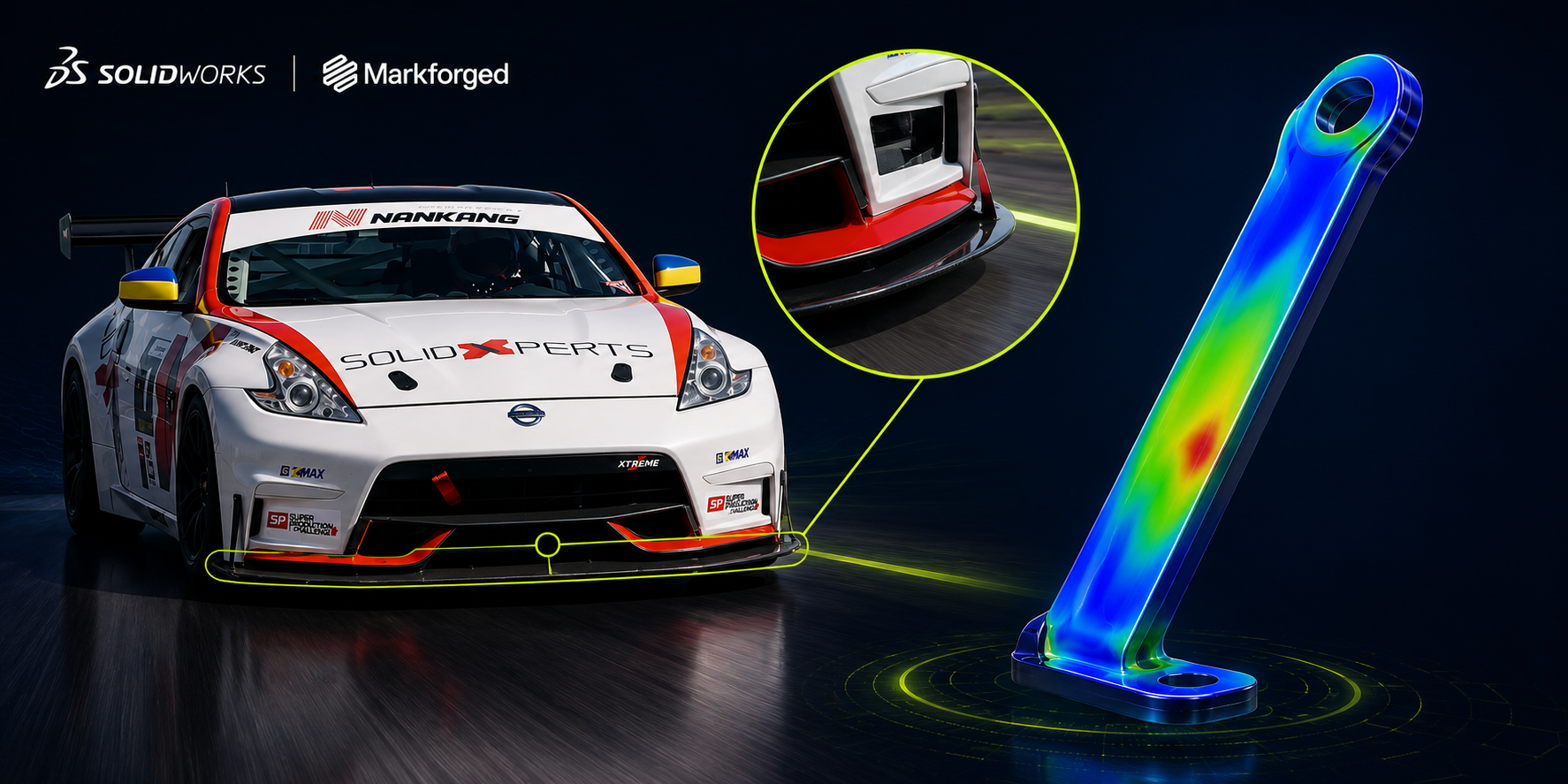
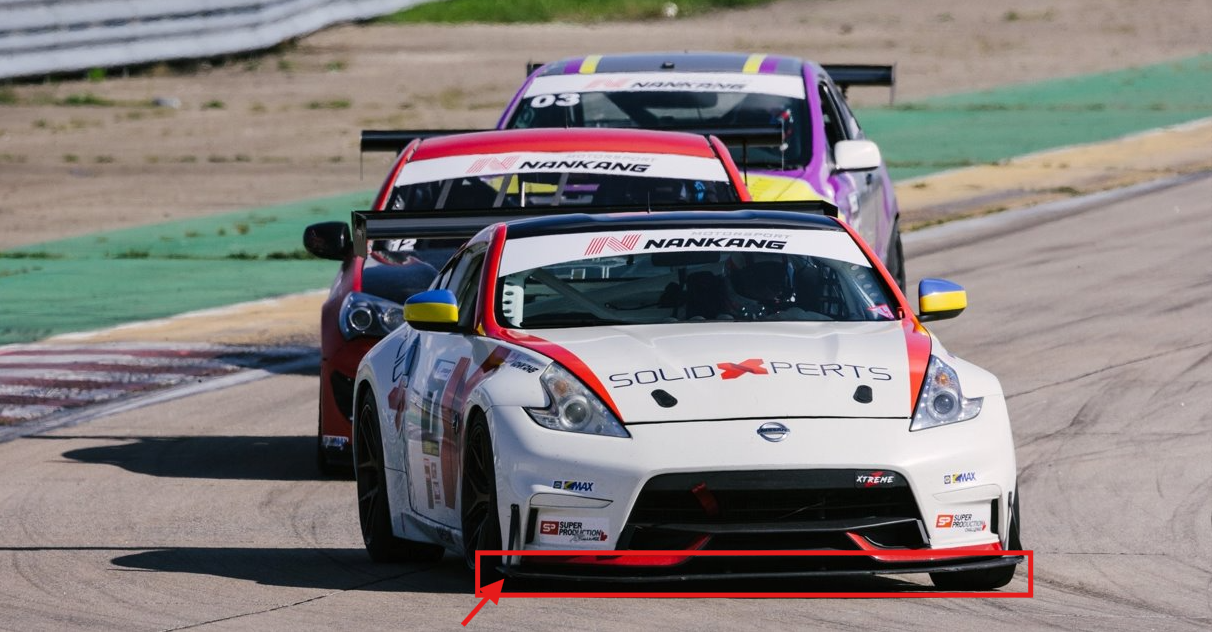
    C’est exactement ce qui s’est produit sur l’un des véhicules commandités par Solidxperts. Le pilote ressentait une différence entre les deux côtés de la voiture. Après plusieurs vérifications, l’équipe a découvert que le splitter, la pièce située à l’avant et sous le véhicule, s’était partiellement détaché d’un côté.

    Racetrack to Additive Manufacturing

    Il fallait donc concevoir un renfort capable de maintenir solidement le splitter sans nuire à l’aérodynamisme de la voiture. Comme seulement quelques véhicules avaient besoin de cette pièce, la fabrication additive constituait une solution rapide et rentable.

    Le projet a suivi trois grandes étapes :

    1. optimiser la géométrie du renfort avec SOLIDWORKS Flow Simulation;

    2. déterminer les charges à appliquer à la pièce;

    3. optimiser son orientation et ses paramètres d’impression dans Eiger de Markforged.

    Pourquoi simuler une pièce avant de l’imprimer en 3D?

    La simulation permet de tester virtuellement plusieurs concepts avant de consacrer du temps et du matériau à la fabrication de prototypes physiques. Elle aide notamment à répondre à des questions très concrètes :

    • La forme de la pièce augmente-t-elle la traînée aérodynamique?

    • La pièce résistera-t-elle aux charges réelles?

    • Quelle orientation d’impression offre la meilleure résistance?

    • Où faut-il ajouter de la fibre de carbone continue?

    • Peut-on atteindre le facteur de sécurité exigé sans augmenter inutilement le coût?

    Dans ce projet, la simulation a servi de lien entre la conception et la fabrication. Les résultats de l’analyse des fluides ont alimenté l’analyse structurelle, puis les paramètres d’impression ont été ajustés en fonction des contraintes mesurées.

    Étape 1 : optimiser l’aérodynamisme avec SOLIDWORKS Flow Simulation

    Définir les conditions réelles d’utilisation

    SOLIDWORKS Flow Simulation est directement intégré à SOLIDWORKS. Son assistant guide l’utilisateur dans la définition des fluides, des unités, des conditions limites et des objectifs de calcul.

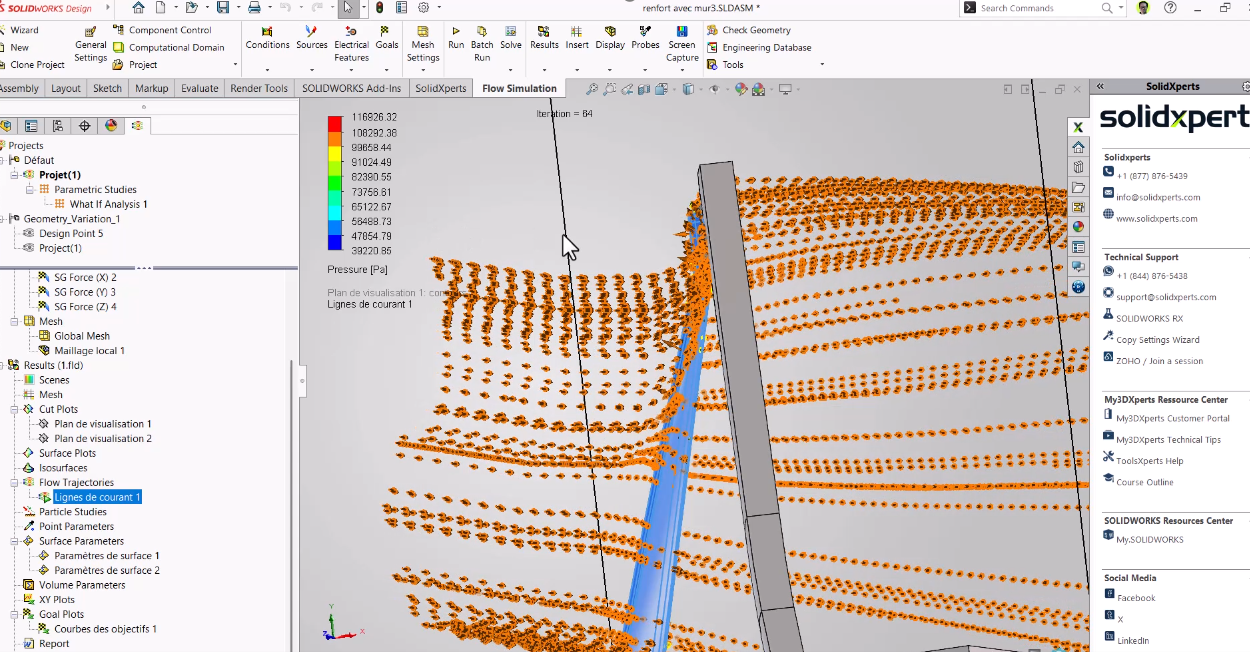
    Pour reproduire une situation exigeante, l’équipe a simulé une vitesse relative totale de 300 km/h, soit un véhicule roulant à 200 km/h combiné à un vent de face de 100 km/h.

    L’objectif principal était de mesurer la force de traînée exercée sur le renfort. Cette donnée devait ensuite devenir une charge d’entrée pour la validation structurelle.

    Créer un maillage adapté

    Le maillage divise le domaine de calcul en petites cellules dans lesquelles le logiciel résout l’écoulement. Un raffinement local peut être ajouté autour des surfaces et des détails qui influencent davantage les résultats.

    Une prévisualisation du maillage permet de vérifier sa qualité avant de lancer le calcul. Cette étape est essentielle, car une simulation ne peut être fiable que si ses hypothèses, ses conditions limites et son maillage représentent correctement la réalité.

    Vérifier l’écoulement et mesurer la traînée

    Après le calcul, les trajectoires d’écoulement permettent de confirmer visuellement que l’air se comporte comme prévu autour de la pièce. La première configuration analysée produisait une force de traînée d’environ 14 à 15 N.

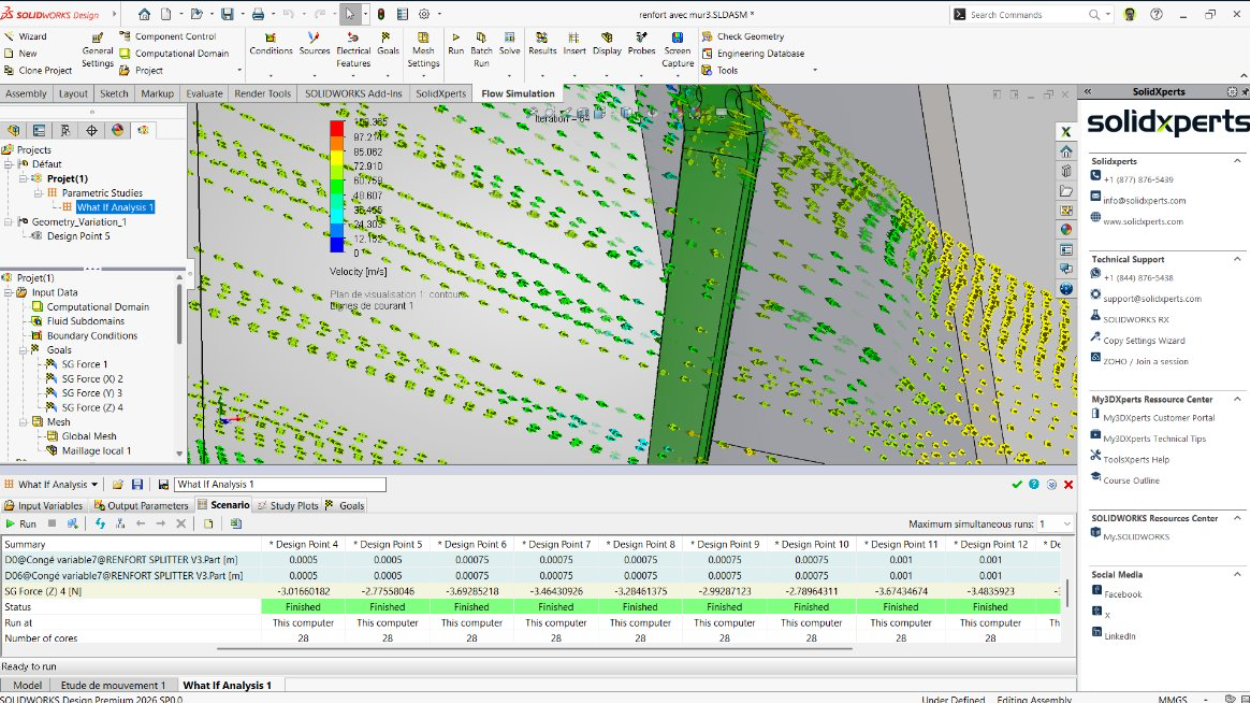
    Pour conserver une marge prudente, l’équipe a également analysé la pièce sans tenir compte de l’effet favorable de la carrosserie. Ce scénario plus sévère a produit une traînée d’environ 20 N. C’est cette valeur qui a été retenue pour la suite.

    Evaluating the Airflow and Measuring Drag

    Automatiser l’optimisation de la géométrie

    Une étude de conception permet de faire varier automatiquement plusieurs paramètres, par exemple :

    • le rayon du bord avant;

    • l’épaisseur de la pièce;

    • son angle;

    • d’autres dimensions influençant l’écoulement.

    Au lieu de modifier et de recalculer chaque version manuellement, le logiciel compare plusieurs scénarios afin d’identifier la géométrie qui minimise la traînée. Cette approche réduit le nombre de prototypes physiques et accélère la validation du concept.

    Automating Geometry Optimization

    Étape 2 : traduire les résultats en objectifs de résistance

    Une fois la forme du renfort définie, il fallait établir les charges de conception. Trois objectifs ont été retenus :

    • résister à une charge aérodynamique de 40 N, soit la force de traînée conservatrice de 20 N avec un facteur de deux;

    • supporter une charge verticale de 25 N par vis, pour un total de 50 N représentant le poids et les efforts du splitter;

    • atteindre un facteur de sécurité global supérieur à 2.

    Ces critères ont ensuite été reproduits dans Eiger. La fixation supérieure à la carrosserie a été modélisée comme un encastrement, tandis que les fixations inférieures ont été représentées par des appuis permettant certains déplacements tout en bloquant les mouvements transversaux nécessaires.

    Étape 3 : choisir la meilleure orientation d’impression Markforged

    Pourquoi l’orientation change-t-elle la résistance d’une pièce imprimée en 3D?

    Une pièce imprimée en 3D n’offre pas la même résistance dans toutes les directions. Les propriétés sont généralement plus faibles dans l’axe Z, soit dans la direction d’empilement des couches, en raison de l’adhésion intercouche.

    L’objectif consiste donc à orienter la pièce de manière à placer l’axe le plus faible dans la direction la moins sollicitée.

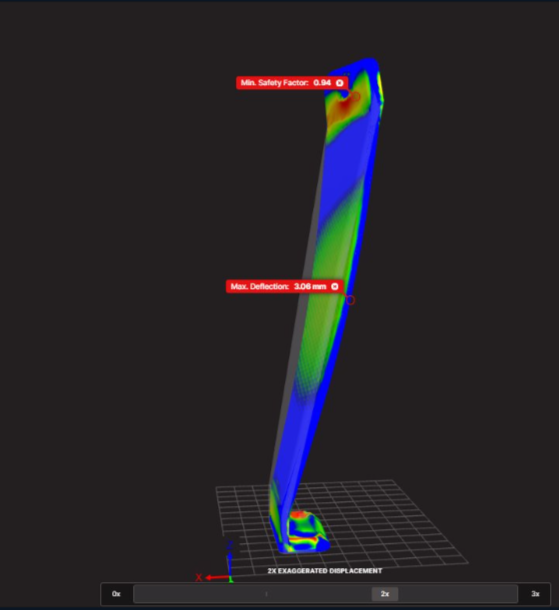
    Deux orientations ont été comparées dans Eiger :

    Orientation

    Facteur de sécurité

    Coût estimé

    Résultat

    Verticale

    0,94

    10,89 $

    Résistance insuffisante

    Horizontale

    1,47

    11,06 $

    Résistance accrue de 56 %

    L’orientation horizontale augmente le facteur de sécurité de 56 %, alors que le coût estimé ne progresse que d’environ 1,5 %. Elle a donc été retenue pour l’optimisation finale.

    Why Does Print Orientation Affect the Strength of a 3D-Printed Part?

    Why Does Print Orientation Affect the Strength of a 3D-Printed Part?!

    Les coûts présentés proviennent du cas étudié et servent surtout à comparer les configurations. Ils peuvent varier selon le matériau, la machine, les réglages et les conditions de production.

    Étape 4 : optimiser le remplissage et le renforcement en fibre de carbone

    Après avoir choisi l’orientation, l’équipe a comparé différents paramètres de fabrication :

    • le taux et le type de remplissage;

    • le nombre de parois;

    • le nombre de couches de plancher et de toit;

    • le positionnement des fibres continues;

    • la quantité de matériau nécessaire.

    La fonction d’optimisation d’Eiger a proposé une configuration renforcée en fibre de carbone continue capable de dépasser le facteur de sécurité ciblé.

    La proposition automatique a ensuite été raffinée. Les couches de fibre initialement adjacentes ont été séparées par une couche d’Onyx, puisque l’adhésion entre l’Onyx et la fibre peut être préférable à un empilement fibre contre fibre. Les groupes de fibres ont également été espacés vers le haut et le bas de la pièce afin de créer une structure de type panneau sandwich.

    Cette disposition améliore la rigidité tout en utilisant le renforcement là où il apporte le plus de valeur.

    Optimizing Infill and Continuous Carbon Fiber Reinforcement

    Résultat : une pièce validée avant sa fabrication

    La configuration finale a atteint un facteur de sécurité de 2,18, dépassant l’objectif fixé à 2. Son coût de fabrication estimé demeurait d’environ 30 $, tout en étant inférieur à celui de certaines configurations proposées durant l’optimisation.

    Le processus a donc permis de produire un renfort qui répondait aux trois critères du projet :

    • limiter l’impact aérodynamique;

    • résister aux charges de la piste;

    • réduire le coût et le nombre d’itérations physiques.

    Quels sont les avantages d’un flux de travail combinant SOLIDWORKS et Markforged?


    L’utilisation successive de SOLIDWORKS Flow Simulation et de la simulation Markforged crée une continuité numérique entre la conception, la validation et la fabrication.

    Cette approche permet de :

    • mesurer les charges réelles plutôt que de les estimer arbitrairement;

    • comparer rapidement plusieurs géométries;

    • réduire le nombre de prototypes physiques;

    • choisir une orientation d’impression fondée sur la résistance;

    • placer la fibre continue de façon stratégique;

    • équilibrer le coût, le temps d’impression et la performance;

    • accélérer la mise en production de petites séries.

    Dans les applications automobiles, industrielles ou manufacturières, ce flux de travail aide à prendre de meilleures décisions avant même que la première pièce sorte de l’imprimante.

    Passez de l’analyse à une pièce prête pour la production

    Une bonne pièce imprimée en 3D ne dépend pas uniquement de sa géométrie. Sa performance repose aussi sur les charges réelles, son orientation, le choix du matériau et le placement du renforcement.

    Les experts de Solidxperts peuvent vous accompagner pour intégrer SOLIDWORKS Flow Simulation et les solutions Markforged à votre processus de développement. Vous pourrez ainsi valider vos concepts plus tôt, réduire les itérations et fabriquer des pièces mieux adaptées à leur environnement réel.

    Communiquez avec nos experts pour discuter de votre prochain projet de simulation ou de fabrication additive.

    FAQ

    Qu’est-ce que SOLIDWORKS Flow Simulation?

    SOLIDWORKS Flow Simulation est un outil de dynamique des fluides numérique intégré à SOLIDWORKS. Il sert à simuler l’écoulement des liquides et des gaz, à visualiser leurs trajectoires et à calculer des résultats comme la pression, la température ou la force de traînée.

    À quoi sert la simulation dans Eiger de Markforged?

    La simulation dans Eiger sert à évaluer le comportement mécanique d’une pièce avant son impression. Elle permet de comparer les orientations, les paramètres de remplissage et les stratégies de renforcement afin d’atteindre une résistance cible tout en maîtrisant le coût.

    Pourquoi une pièce imprimée horizontalement peut-elle être plus résistante?

    La résistance d’une pièce imprimée en 3D dépend de la direction des couches. L’axe Z est souvent plus vulnérable à la séparation intercouche. Une orientation horizontale peut placer les principales charges dans le plan des couches, où la pièce est généralement plus résistante.

    Quel facteur de sécurité choisir pour une pièce imprimée en 3D?

    Le facteur de sécurité dépend de l’application, des charges, du matériau, de l’environnement et des conséquences d’une défaillance. Dans ce cas automobile, l’équipe visait une valeur supérieure à 2 et a obtenu 2,18. Les pièces critiques doivent toujours être validées selon les normes et les conditions propres à leur usage.

    La fibre de carbone continue est-elle toujours nécessaire?

    Non. Son utilité dépend des charges et du niveau de rigidité recherché. La simulation aide à déterminer si l’Onyx seul suffit ou si un renforcement continu est requis, puis à placer la fibre uniquement dans les zones et les couches pertinentes.

    Peut-on réduire les coûts de prototypage grâce à la simulation?

    Oui. En comparant virtuellement plusieurs géométries et paramètres d’impression, il est possible d’éliminer des concepts insuffisants avant leur fabrication. Cela réduit la consommation de matériau, le temps machine et le nombre de tests physiques.

    What file formats are supported by FeatureWorks?

    FeatureWorks supports the following:

    • STEP (.stp, .step)

    • IGES (.igs, .iges)

    • Parasolid (.x_t, .x_b)

    • SAT, VDAFS


    However, to ensure proper recognition, the file must contain a valid solid body. Without it, FeatureWorks cannot accurately detect or reconstruct design features.


    Lilian Beatrix

    Spécialiste en fabrication additive

    X_green_halo

    Vous avez des questions ? Besoin d’aide ? Demandez à l’un de nos experts.

    Whether you’re ready to get started or just have a few more questions, you can contact us toll-free:

      Nouveautés Klietsch pour SOLIDWORKS : SolidSteel, DSTV Assistant, AluFrame et LOGIKAL

      BLOG

      Nouveautés Klietsch pour SOLIDWORKS : SolidSteel, DSTV Assistant, AluFrame et LOGIKAL

      [techtips_featured_image_shortcode]

      Les solutions Klietsch pour SOLIDWORKS évoluent afin de simplifier la conception de structures métalliques et en aluminium, la préparation des données de fabrication et les échanges avec les logiciels spécialisés.

      Lors d’un webinaire présenté par Solidxperts avec la participation de Sebastian Klietsch, PDG de Klietsch, plusieurs améliorations ont été dévoilées pour SolidSteel parametric 8.1, DSTV Assistant 6.1, AluFrame Assistant 6.1 et LOGIKAL Interface 2.1. Au programme : davantage d’automatisation, une gestion des données plus souple et des flux de travail mieux intégrés à SOLIDWORKS.

      Voici un aperçu des nouveautés les plus utiles pour les équipes de conception et de fabrication.

      SolidSteel parametric 8.1 : plus d’automatisation pour la construction métallique

      SolidSteel parametric est une solution de conception paramétrique destinée aux structures d’acier dans SOLIDWORKS. Sa nouvelle version apporte plusieurs améliorations axées sur la productivité, la standardisation et la fiabilité des données.

      Des réglages mémorisés pour les plaques de bout

      Les paramètres définis lors de la création d’une plaque de bout peuvent maintenant être mémorisés. L’utilisateur retrouve ainsi plus rapidement ses configurations habituelles lors de la création de connexions similaires.

      Cette amélioration réduit les manipulations répétitives et contribue à uniformiser les méthodes de conception au sein d’une équipe.

      Une nomenclature exploitable sans mise en plan préalable

      Grâce à sa base de données SQL, SolidSteel parametric centralise les informations associées aux composants d’une structure. Il devient possible d’exporter directement une nomenclature comprenant notamment :

      • la liste du matériel;

      • les longueurs et les angles de coupe;

      • les profils utilisés;

      • les plaques;

      • la quincaillerie.

      La création préalable de mises en plan n’est donc pas nécessaire pour obtenir les données essentielles à l’approvisionnement ou à la préparation de la fabrication.

      Un assistant de mise en plan plus flexible

      L’assistant de mise en plan automatise une part importante de la documentation technique. Il attribue des numéros de position aux composants, applique des règles de nommage et génère uniquement les vues demandées. Il ne nécessite que de légers ajustements ou notes pour compléter les mises en plan.

      Les fichiers produits sont ensuite classés automatiquement dans des dossiers et sous-dossiers selon leur nature, par exemple les assemblages, les poutres et les plaques. Cette organisation facilite la gestion des projets comportant un grand nombre de pièces.

      Des exportations IFC plus fiables

      La solution prend en charge les formats IFC utilisés pour les échanges de données BIM. Lors de l’exportation, les composants affichés en mode allégé peuvent être automatiquement chargés en mode résolu afin que toutes les informations géométriques requises soient disponibles.

      Cette fonction contribue à améliorer la précision des modèles échangés avec les autres intervenants d’un projet.

      Une configuration centralisée pour toute l’équipe

      Les chemins d’accès vers les bibliothèques, les modèles et les bases de données peuvent être définis de manière centralisée. Les entreprises peuvent ainsi mettre en place un environnement commun pour leurs concepteurs et réduire les écarts entre les postes de travail.

      Un mode diagnostic plus pratique

      Le mode diagnostic permet de repérer et de gérer certains éléments directement dans le volet des tâches de SolidSteel parametric. La sélection est synchronisée avec l’arbre FeatureManager de SOLIDWORKS, ce qui aide l’utilisateur à identifier rapidement le composant concerné et à intervenir au bon endroit.

      Davantage de contrôle sur les détails de conception

      La version 8.1 offre aussi plusieurs options de personnalisation technique :

      • définition des diamètres de perçage à l’aide d’un tableau Excel relié à la base de données;

      • positionnement des plaques de bout par rapport à un plan;

      • ajout de chanfreins perpendiculaires à la surface d’appui sur certaines plaques de renfort.

      Ces réglages donnent aux concepteurs plus de souplesse pour adapter les connexions aux normes et aux pratiques de leur entreprise.

      DSTV Assistant 6.1 : accélérer la préparation des fichiers NC et NC1

      DSTV Assistant automatise la création de données de fabrication au format DSTV à partir de modèles SOLIDWORKS. Il peut être utilisé avec les structures créées dans SolidSteel parametric, les constructions soudées, le système de structure de SOLIDWORKS ou certaines géométries importées tel que les fichiers .STEP.

      Une meilleure détection des problèmes

      L’outil fournit une rétroaction plus claire lorsque des opérations risquent de produire des données problématiques. Il peut notamment avertir l’utilisateur lorsqu’un perçage se trouve dans un rayon de courbure ou dans une zone peu appropriée à l’usinage.

      Cette validation en amont aide à corriger le modèle avant que les données soient envoyées en production.

      Un démarrage rapide pour l’exportation

      Le mode Quick Start analyse automatiquement la structure, reconnaît les corps et prépare les éléments pour l’exportation. L’utilisateur peut ensuite générer rapidement des fichiers NC ou NC1, accompagnés des quantités et des informations propres aux profils.

      Ce flux de travail réduit le temps consacré à la préparation manuelle des données de fabrication.

      AluFrame Assistant 6.1 : de meilleures performances pour les assemblages d’aluminium

      AluFrame Assistant facilite la conception de structures en profilés d’aluminium directement dans les assemblages SOLIDWORKS. Les nouveautés visent particulièrement le partage des données et la performance des grands projets.

      Des bases de données accessibles à toute l’équipe

      Les bases de données peuvent maintenant être enregistrées sur un serveur ou un disque partagé. Les utilisateurs travaillent ainsi à partir des mêmes profils, accessoires et configurations, ce qui favorise la cohérence des conceptions.

      Un niveau de détail adapté aux besoins

      Une fonction de commutation globale permet de choisir le niveau de détail des composants dès leur insertion. Selon les besoins, les modèles peuvent être affichés en version allégée, standard ou très détaillée, avec les congés et les chanfreins.

      Les équipes peuvent ainsi privilégier la fluidité pendant la conception, puis activer une représentation plus détaillée lorsque celle-ci devient nécessaire.

      La mise en plan automatisée des pièces

      AluFrame Assistant intègre désormais un assistant pour générer les mises en plan des pièces individuelles. Cette automatisation limite les tâches répétitives et accélère la production de la documentation requise pour la fabrication.

      LOGIKAL Interface 2.1 : relier la conception de fenêtres à SOLIDWORKS

      LOGIKAL Interface répond à un besoin plus spécialisé : assurer l’échange de données entre LOGIKAL, une solution destinée notamment à la conception et à la production de fenêtres, de portes et de façades, et SOLIDWORKS.

      Un flux de travail bidirectionnel

      Une conception amorcée dans LOGIKAL peut être transférée vers SOLIDWORKS au moyen de données XML afin de générer un assemblage complet. Le concepteur peut ensuite ajouter dans SOLIDWORKS des opérations plus complexes, comme des usinages ou des perçages, puis réimporter ces modifications dans LOGIKAL.

      Ce processus permet de profiter des fonctions spécialisées de chaque environnement sans devoir reconstruire manuellement le projet.

      Une meilleure correspondance des données

      L’interface prend en charge la mise en correspondance des matériaux ainsi que le transfert des propriétés personnalisées entre LOGIKAL et SOLIDWORKS. Son interface d’exportation a aussi été revue pour rendre le processus plus visuel et plus facile à suivre.

      Des améliorations pensées pour un flux de travail plus continu

      Les nouveautés des solutions Klietsch ont un objectif commun : réduire les manipulations manuelles entre la conception, la documentation et la fabrication.

      Qu’il s’agisse de générer des nomenclatures sans mise en plan, de produire rapidement des fichiers NC1, d’améliorer la performance des assemblages d’aluminium ou de synchroniser des projets de fenestration, ces outils prolongent les capacités de SOLIDWORKS dans des secteurs où les exigences de production sont très spécialisées.

      Un correctif x.1.1 a également été publié peu après ces versions afin de corriger la détection du numéro de version lors de la vérification des mises à jour.

      Vous souhaitez découvrir les solutions Klietsch pour SOLIDWORKS?

      L’équipe de Solidxperts peut vous aider à déterminer quelle solution correspond le mieux à vos méthodes de conception et à vos besoins de fabrication.

      Communiquez avec nos experts pour en savoir plus sur SolidSteel parametric, DSTV Assistant, AluFrame Assistant et LOGIKAL Interface, ou visionnez le webinaire complet pour voir ces nouveautés en action.


      Alain Provost

      Représentant Technique Sénior

      X_green_halo

      Vous avez des questions ? Besoin d’aide ? Demandez à l’un de nos experts.

      Que vous soyez prêt à commencer ou que vous ayez quelques questions supplémentaires, vous pouvez nous contacter sans frais :
        L’IA dans SOLIDWORKS : Quoi de neuf avec FD03?

        BLOG

        L’IA dans SOLIDWORKS : Quoi de neuf avec FD03?

        [techtips_featured_image_shortcode]

        L’IA dans SOLIDWORKS FD03 : découvrez LEO, votre nouvel assistant d’ingénierie

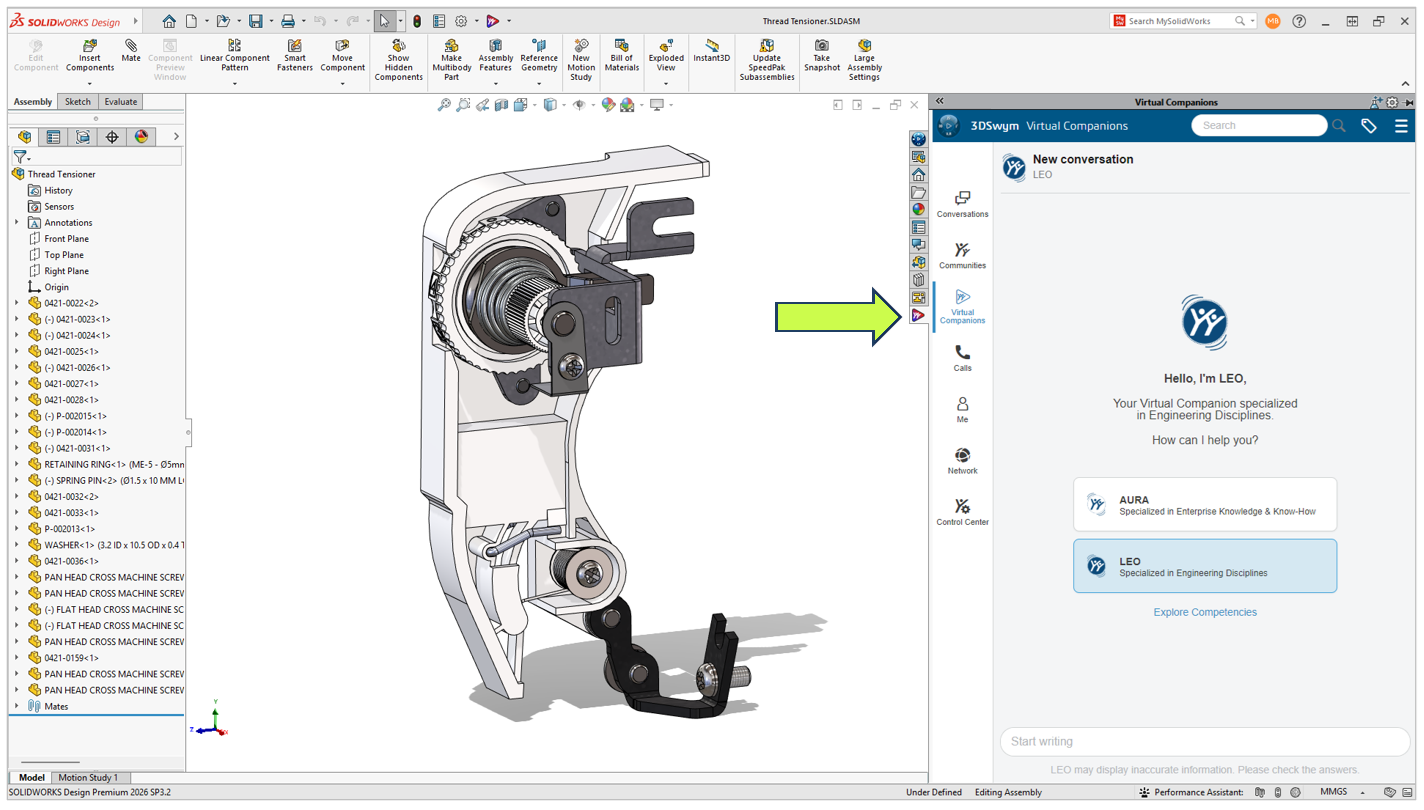
        L’intelligence artificielle continue d’évoluer rapidement dans SOLIDWORKS Design. Alors que la mise à jour FD02 introduisait plusieurs nouveaux outils alimentés par l’IA, FD03 marque une étape encore plus importante : l’arrivée de LEO, le nouvel assistant virtuel de SOLIDWORKS.

        Plutôt que d’ajouter une nouvelle série de commandes ou de fenêtres de dialogue, Dassault Systèmes mise maintenant sur une approche conversationnelle. Plusieurs des nouvelles fonctionnalités d’IA sont désormais accessibles simplement en décrivant ce que vous souhaitez accomplir.

        Meet LEO

        LEO ne remplace pas l’ingénieur. Il agit plutôt comme un collègue virtuel capable d’automatiser les tâches répétitives, de répondre à vos questions techniques et de simplifier plusieurs opérations directement dans SOLIDWORKS.

        Voyons ensemble ce que cette nouvelle livraison fonctionnelle apporte.

        FD03 : l’IA devient une partie intégrante de SOLIDWORKS

        Une chose saute rapidement aux yeux lorsqu’on découvre FD03.

        L’objectif n’est plus simplement d’ajouter quelques fonctionnalités d’IA ici et là.

        L’objectif est de transformer la façon dont on interagit avec SOLIDWORKS.

        Besoin de générer une macro?

        Demandez à LEO.

        Besoin d’optimiser un assemblage?

        Demandez à LEO.

        Besoin de créer un dessin de fabrication?

        Demandez à LEO.

        Ask LEO.

        Au lieu de naviguer dans les menus ou de mémoriser une multitude de commandes, on commence simplement à décrire ce que l’on souhaite faire.

        Résultat : moins de clics, moins de recherches… et davantage de temps consacré à la conception.

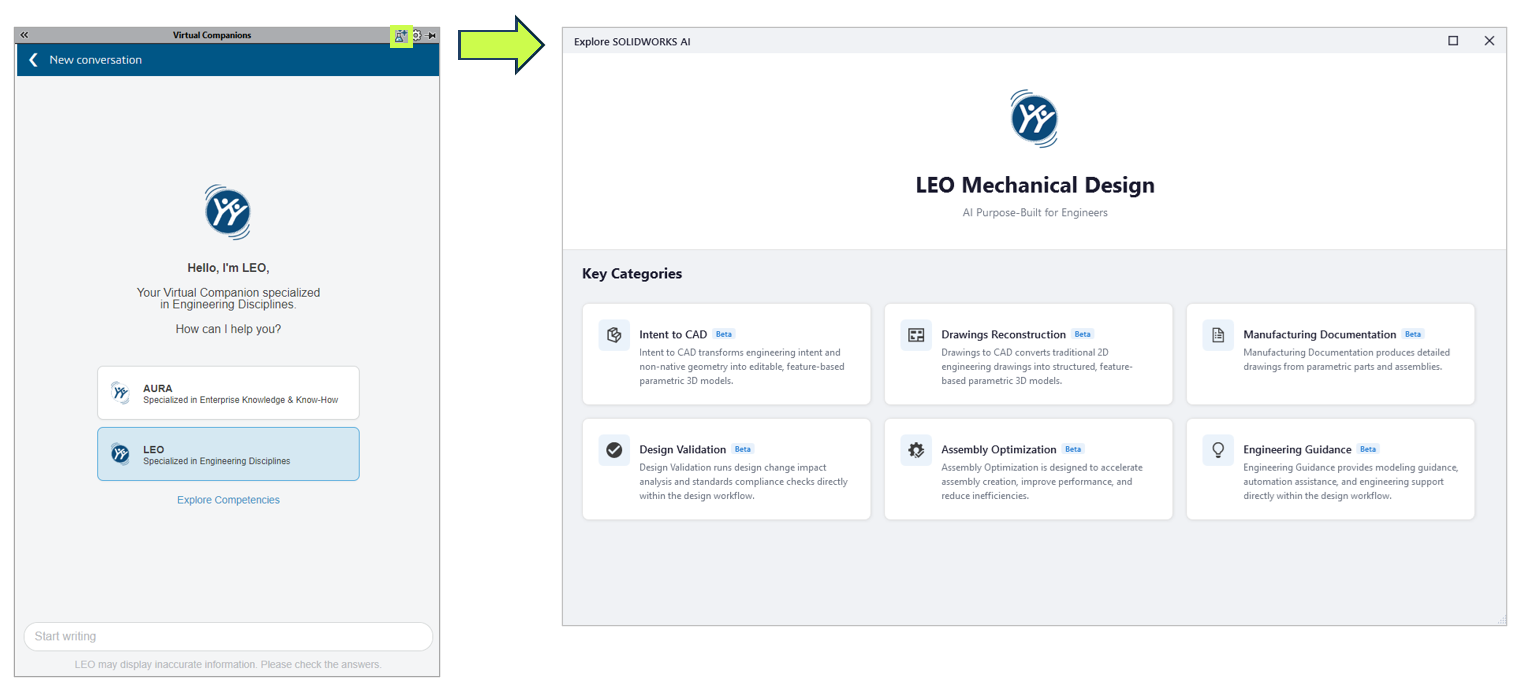
        Intent to CAD : transformer des modèles importés en modèles paramétriques

        L’une des nouveautés les plus impressionnantes de FD03 concerne Intent to CAD.

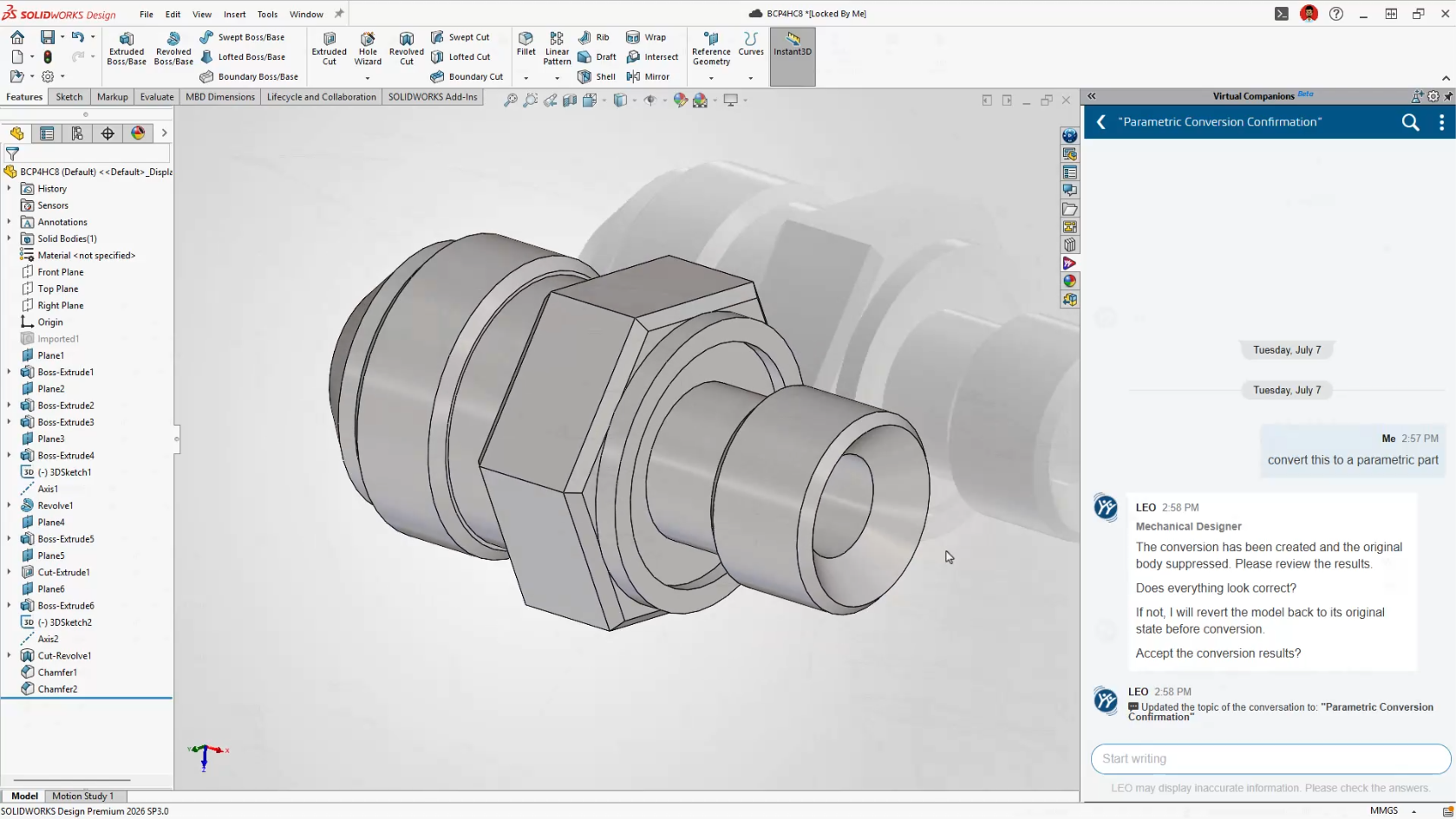
        La conversion BREP vers modèle paramétrique, introduite en version bêta avec FD02, est maintenant directement intégrée à LEO.

        Concrètement, vous pouvez demander à LEO de convertir un modèle STEP ou IGES importé en une pièce SOLIDWORKS entièrement modifiable avec un arbre de création.

        Cette fonctionnalité est particulièrement intéressante pour :

          • les modèles fournis par des clients;

          • les fichiers provenant de fournisseurs;

          • les projets de rétro-ingénierie;

          • les anciennes données CAD.

        Au lieu de reconstruire entièrement une pièce importée, vous récupérez un modèle beaucoup plus facile à modifier et à réutiliser.

        Smarter CAD Editing with Intent to CAD

        LEO devient un véritable assistant d’ingénierie

        FD03 ajoute plusieurs nouvelles fonctionnalités qui permettent à LEO de vous accompagner tout au long de votre conception.

        Génération automatique de macros SOLIDWORKS

        Vous avez toujours voulu automatiser certaines tâches dans SOLIDWORKS, mais le VBA vous semblait intimidant?

        Vous pouvez maintenant simplement décrire ce que vous souhaitez automatiser.

        Par exemple :

        • exporter automatiquement tous les dessins en PDF;

        • renommer toutes les configurations;

        • modifier des propriétés personnalisées.

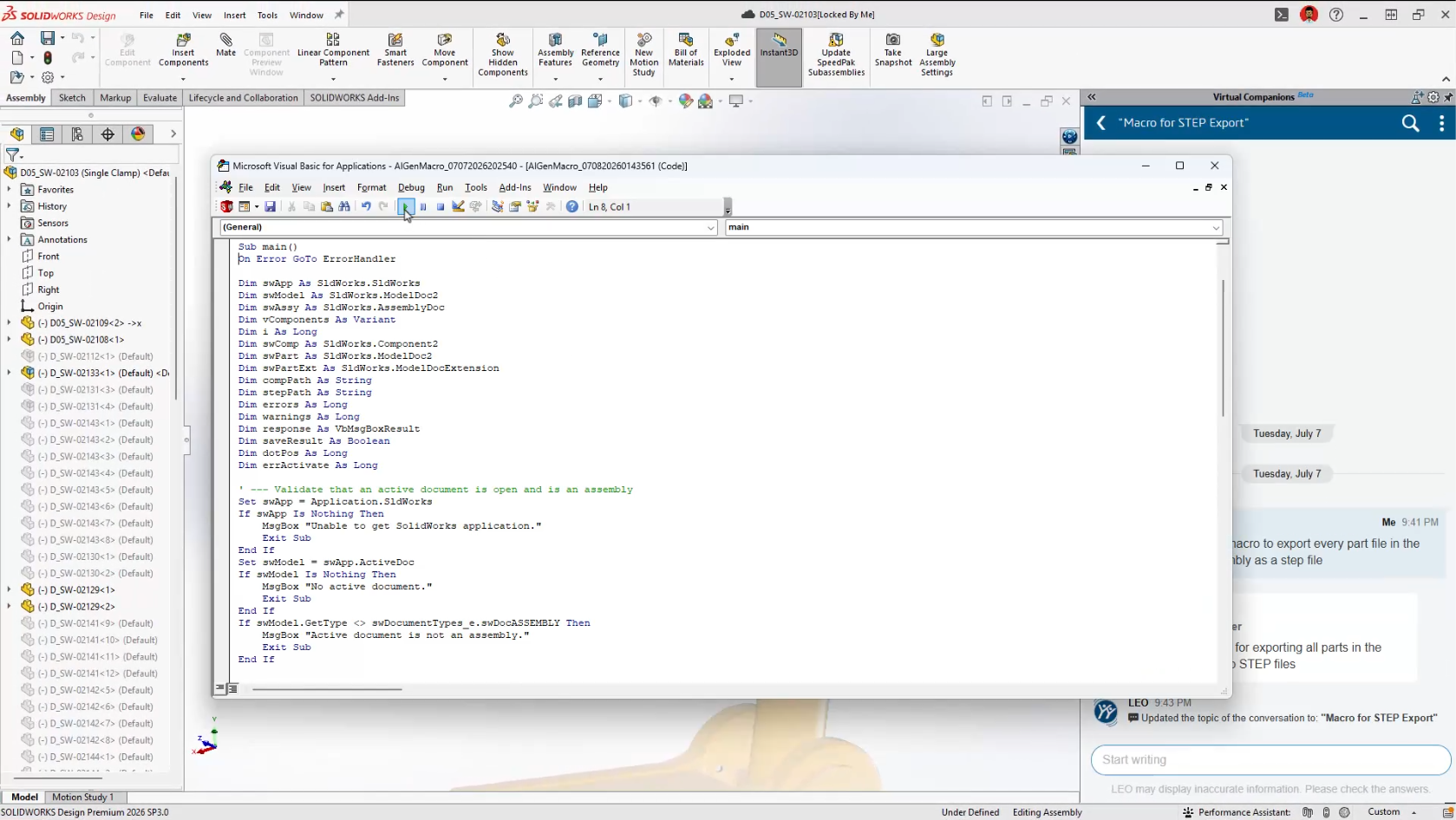
        LEO génère automatiquement une macro VBA et l’ouvre directement dans l’éditeur.

        Libre à vous de la vérifier, de la modifier ou de l’exécuter.

        C’est une excellente façon de rendre l’automatisation beaucoup plus accessible.

        Generate SOLIDWORKS Macros

        Calcul intelligent des surfaces

        Besoin de connaître rapidement la surface totale à peindre d’une pièce?

        Ou seulement la surface d’un groupe de faces?

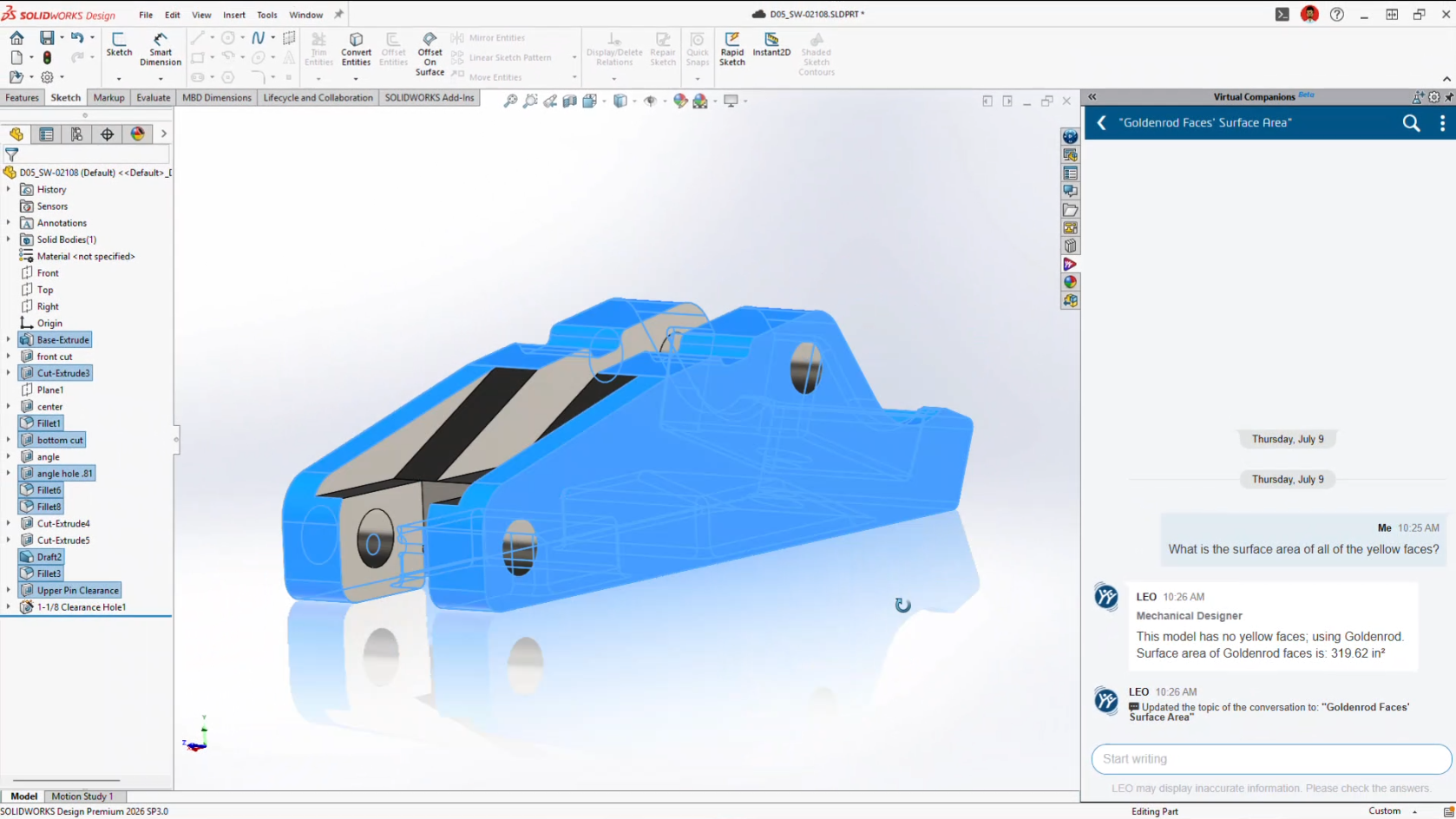
        LEO peut maintenant calculer automatiquement :

        • la surface complète d’une pièce;

        • des corps sélectionnés;

        • certaines faces;

        • des groupes de faces selon leur couleur.

        Une fonctionnalité simple, mais qui peut faire gagner un temps précieux en fabrication.

        Surface Area Reports

        Scale Assist

        Redimensionner une pièce est facile.

        Conserver des cotes cohérentes après cette modification l’est beaucoup moins.

        Scale Assist permet de redimensionner un modèle tout en régénérant les dimensions afin qu’elles reflètent la nouvelle géométrie plutôt qu’un simple facteur d’échelle.

        Une amélioration particulièrement intéressante pour les familles de produits.

        Sélection en langage naturel

        Qui n’a jamais perdu plusieurs minutes à sélectionner des dizaines de faces?

        Avec FD03, il suffit maintenant de dire à LEO ce que vous souhaitez sélectionner.

        Par exemple :

        Sélectionne toutes les faces rouges.

        ou

        Sélectionne tous les corps de tôlerie visibles.

        Moins de clics.

        Moins d’erreurs.

        Une sélection beaucoup plus rapide.

        Gestion intelligente des apparences

        Introduit avec FD02, le Material Appearance Manager continue d’évoluer.

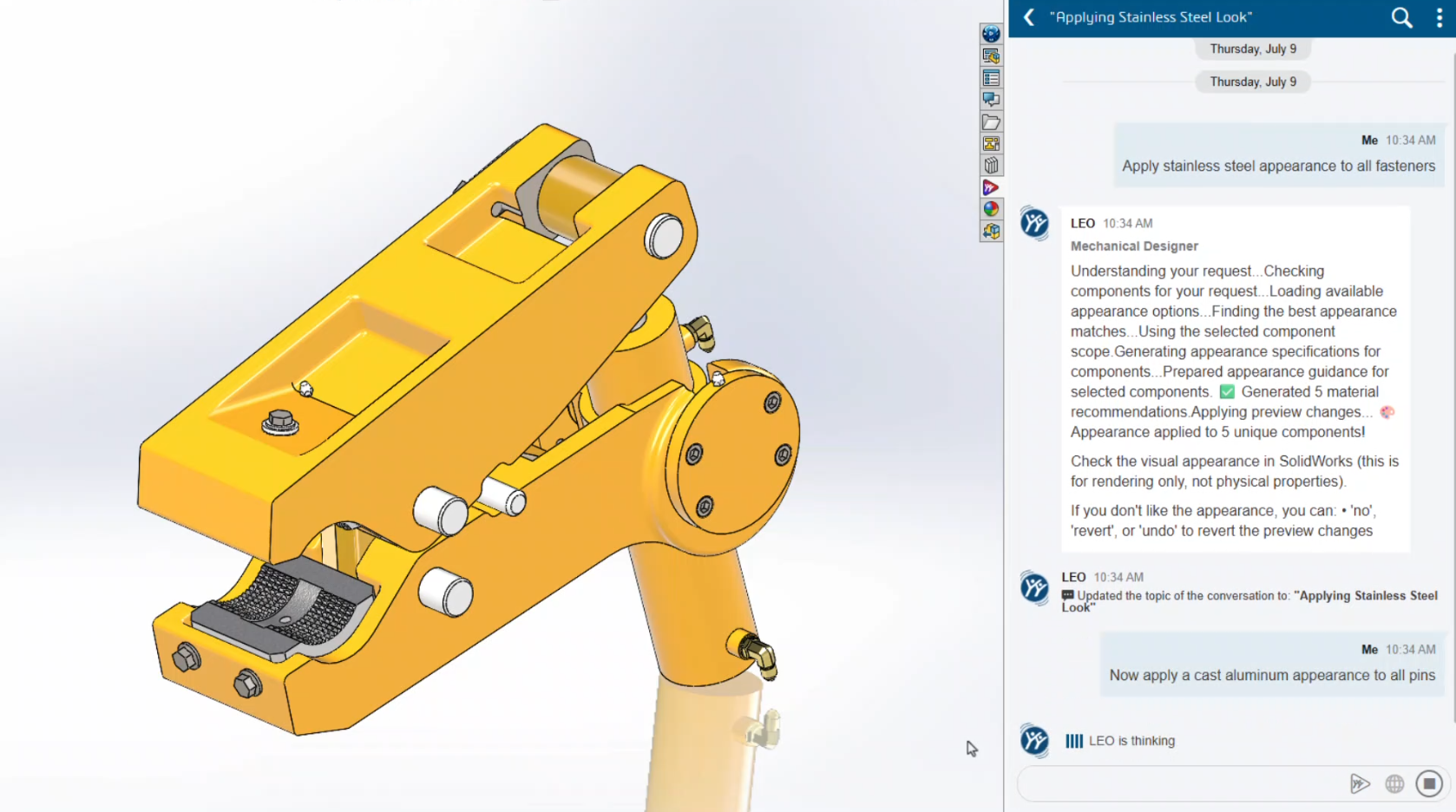
        Grâce à LEO, il est maintenant possible d’identifier, de mettre en évidence ou de modifier les apparences des matériaux simplement en utilisant des commandes textuelles.

        Une façon beaucoup plus efficace de conserver une présentation uniforme dans vos assemblages.

        Material Appearance Manager

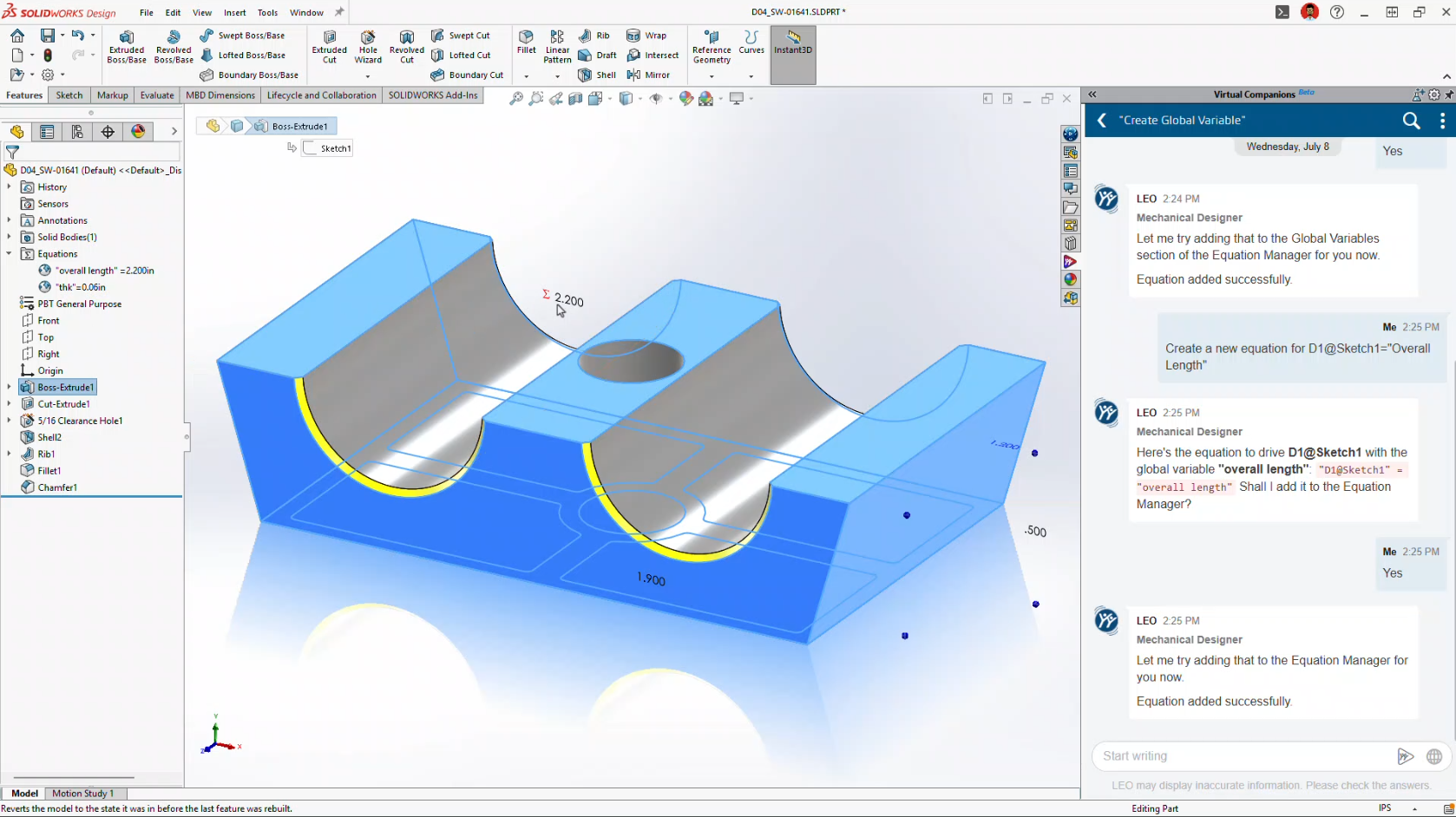
        Equation Assistant

        Les équations dans SOLIDWORKS sont extrêmement puissantes… mais leur syntaxe peut rapidement devenir complexe.

        LEO peut maintenant créer ou corriger vos équations simplement à partir d’une description de votre intention.

        Il vous aide également à corriger les erreurs de syntaxe avant qu’elles ne deviennent problématiques.

        Equation Assistant

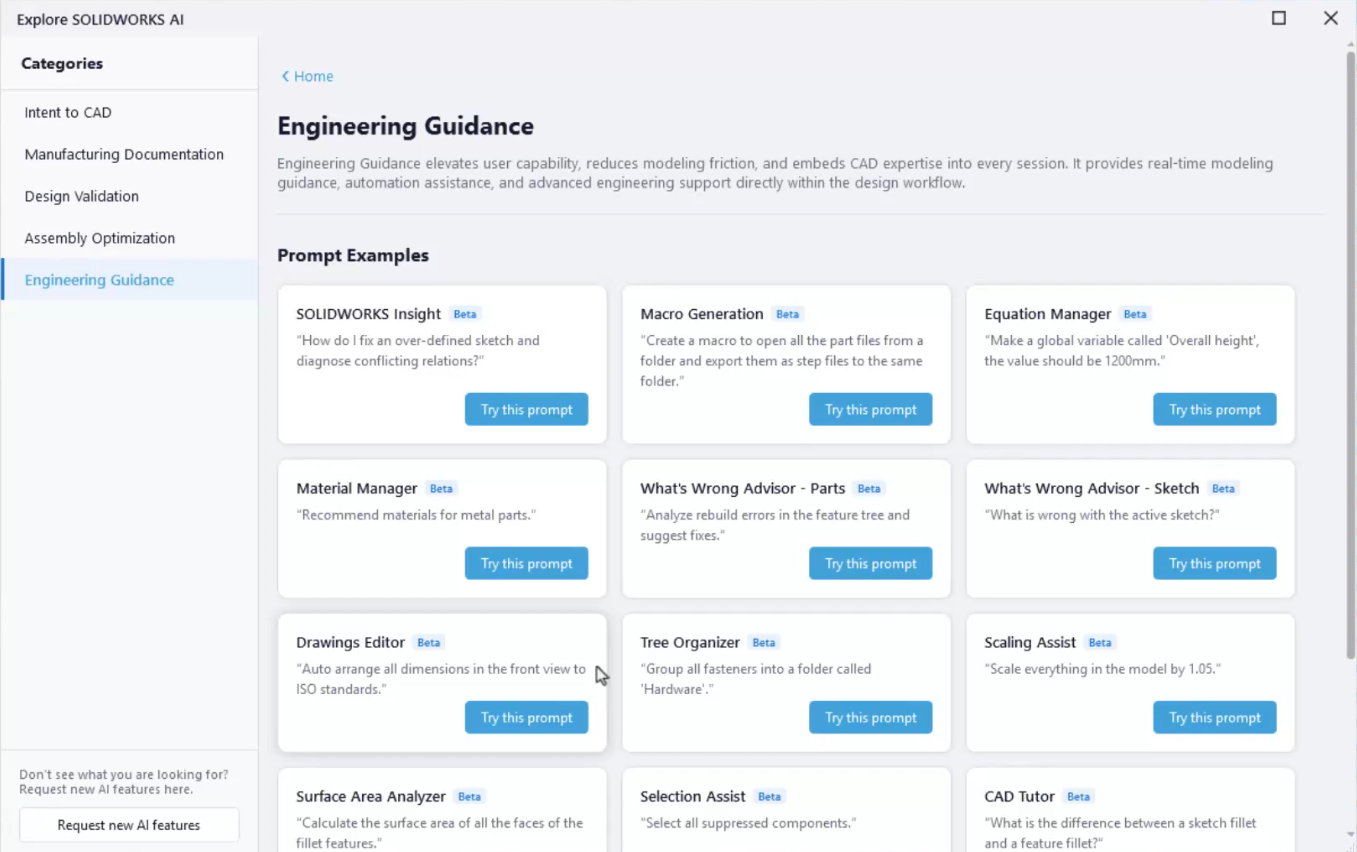
        Conseils d’experts directement dans SOLIDWORKS

        Autre nouveauté intéressante : Expert SOLIDWORKS Guidance.

        LEO peut maintenant suggérer de meilleures pratiques de modélisation, expliquer pourquoi une fonction échoue ou proposer des approches plus robustes.

        Pour les nouveaux utilisateurs, c’est presque comme avoir un formateur SOLIDWORKS directement intégré au logiciel.

        Expert SOLIDWORKS Guidance

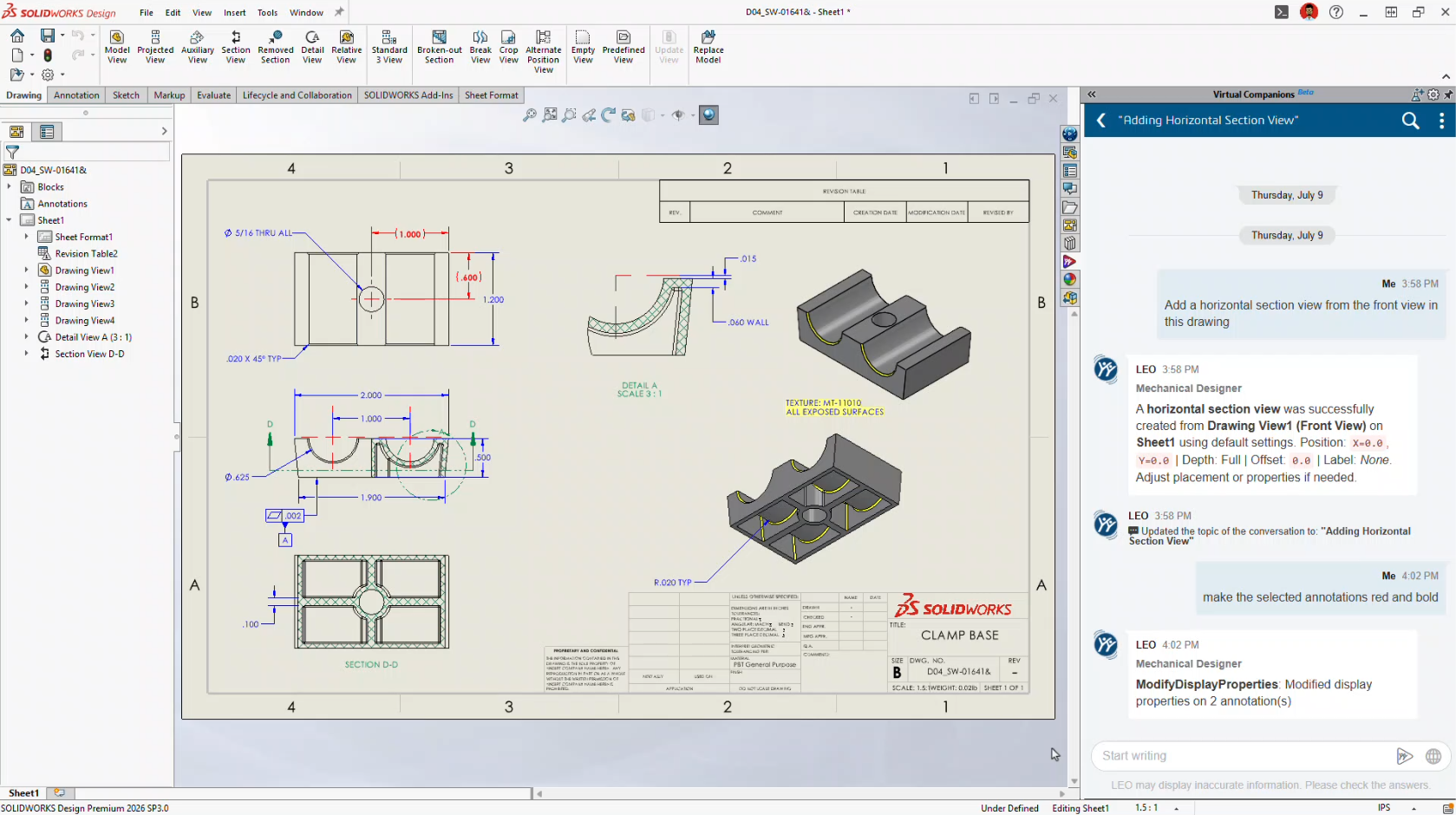
        La création de dessins devient encore plus intelligente

        FD02 introduisait déjà Auto-Generate Drawings.

        FD03 pousse cette fonctionnalité beaucoup plus loin.

        Vous pouvez maintenant demander à LEO de :

        • créer des vues;
        • modifier leur échelle;
        • repositionner les vues;
        • ajouter des annotations;
        • générer des vues de tôlerie;
        • créer des tables de pliage;
        • exporter directement en PDF ou en DXF.

        L’objectif n’est pas de remplacer la révision technique de l’ingénieur.

        Il est plutôt d’éliminer une grande partie des tâches répétitives liées à la création de dessins de fabrication.

        AI Makes Drawing Creation Even Easier

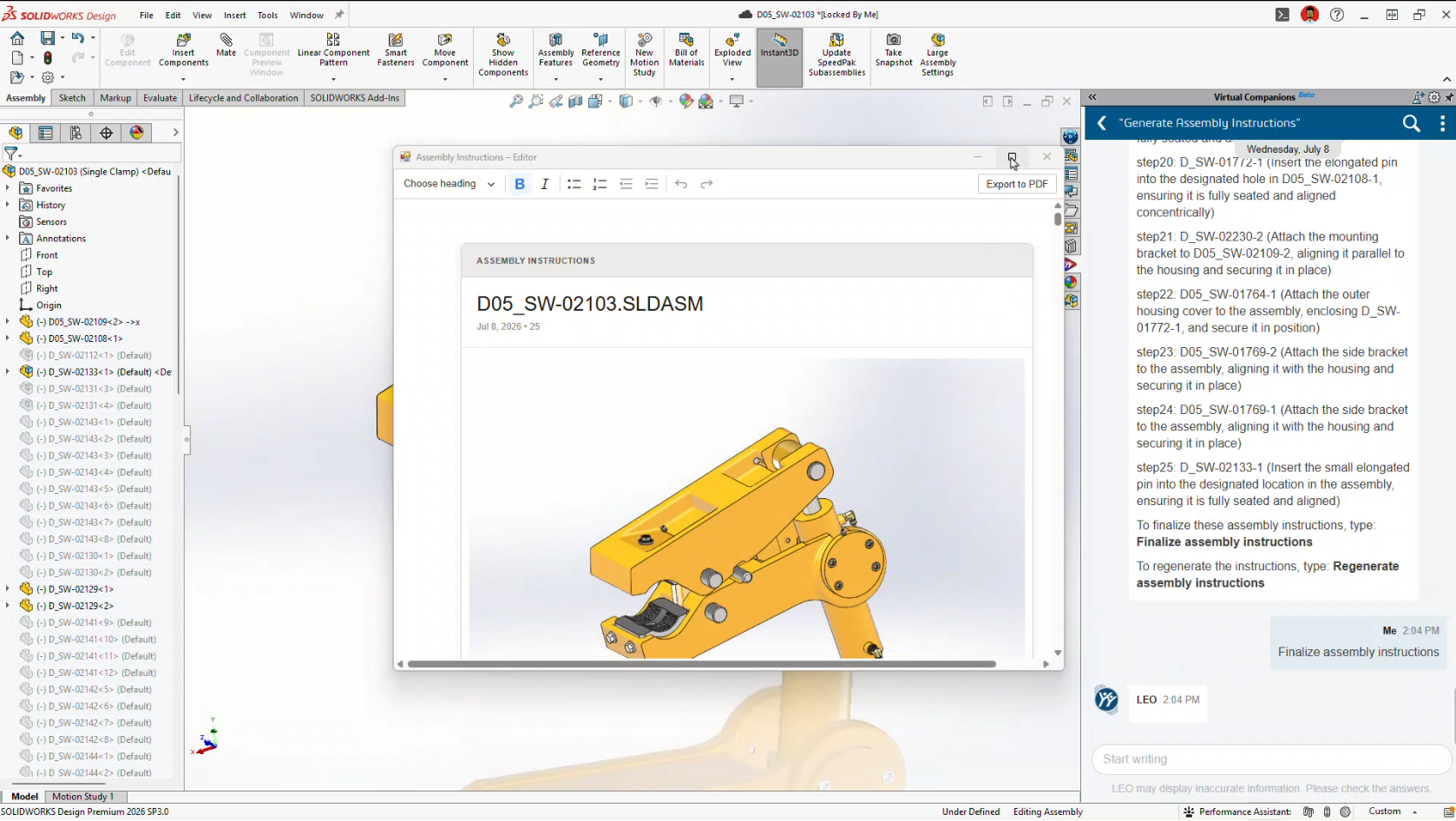
        Des instructions d’assemblage générées automatiquement

        Autre nouveauté très intéressante : Assembly Instruction Generation.

        À partir de votre assemblage, LEO peut générer automatiquement des instructions étape par étape illustrées.

        Cette fonctionnalité pourra servir à créer :

        • des instructions d’assemblage;
        • des guides de maintenance;
        • de la documentation de formation;
        • des procédures internes.

        Un excellent moyen de réduire le temps consacré à la documentation.

        Automatic Assembly Instructions

        Des assemblages plus performants grâce à l’IA

        FD03 poursuit également les améliorations amorcées avec Assembly Performance Evaluator.

        Cette fois, LEO va encore plus loin.

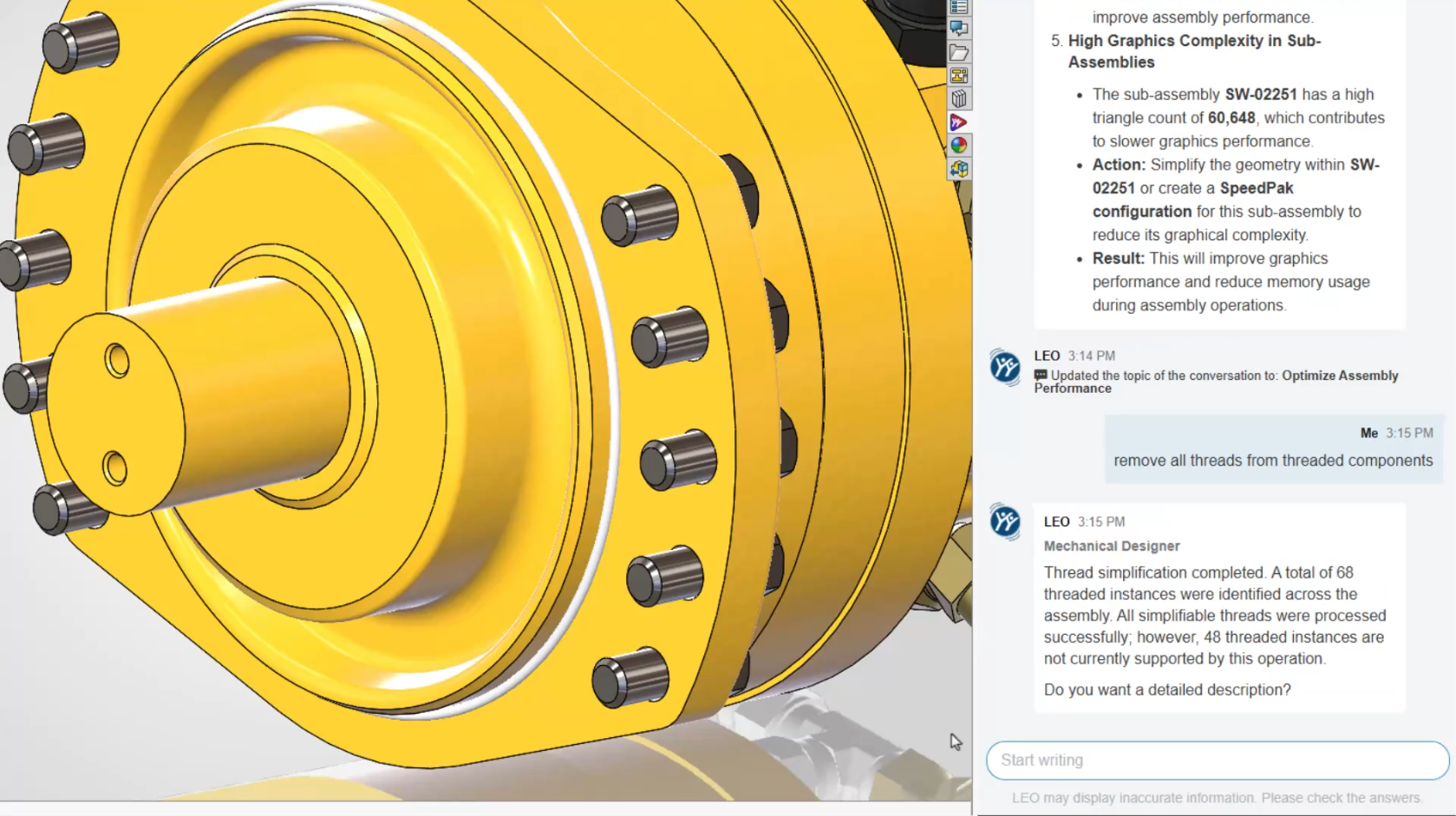
        Simplification automatique des filetages

        Les filetages modélisés sont souvent responsables d’assemblages particulièrement lourds.

        LEO peut maintenant détecter ces filetages et proposer de les convertir automatiquement en filetages cosmétiques.

        Le résultat?

        Des fichiers plus légers.

        Des ouvertures plus rapides.

        Une meilleure performance globale.

        Thread Simplification

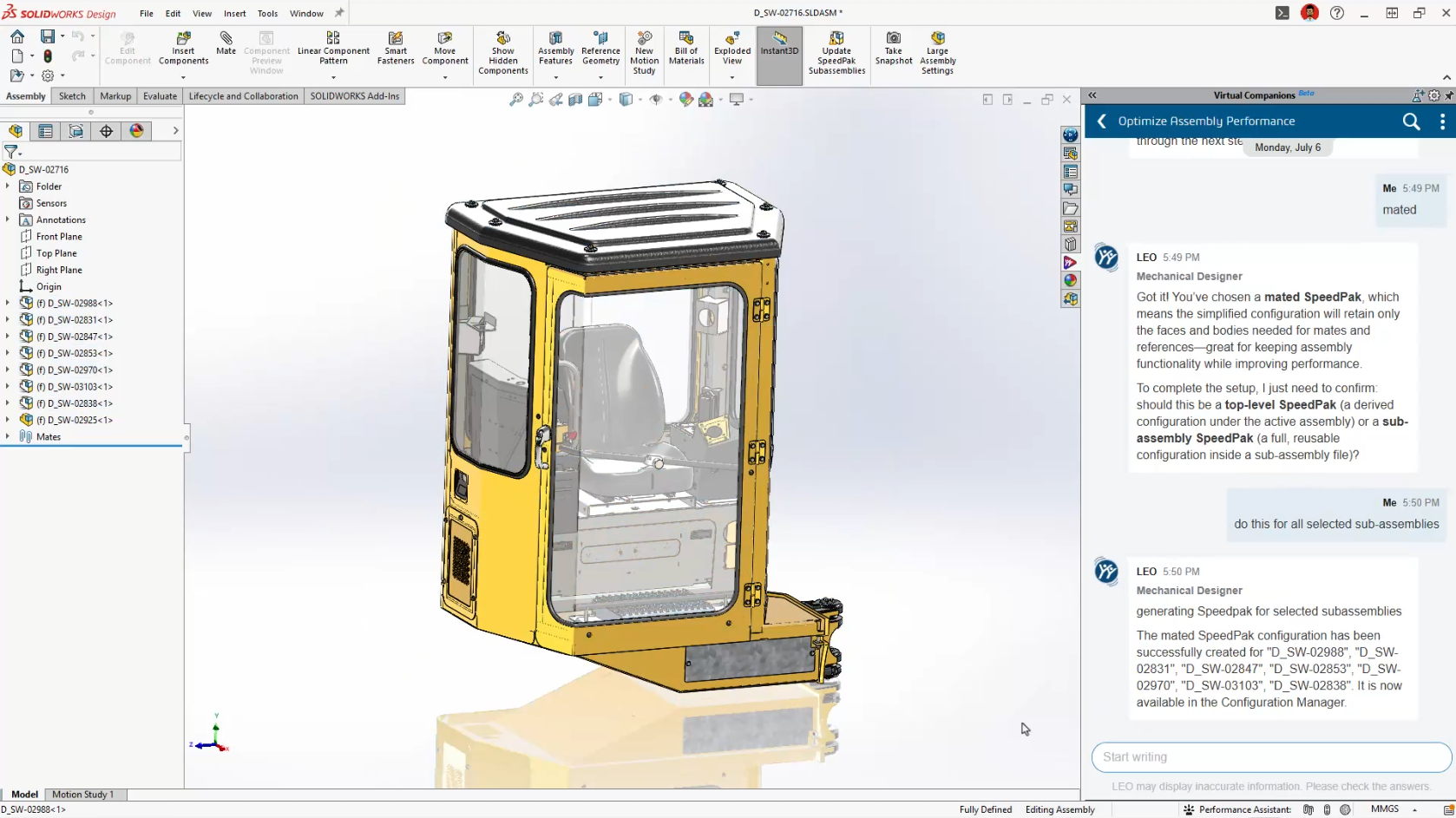
        Création intelligente de SpeedPak

        SpeedPak demeure l’un des meilleurs outils pour optimiser les gros assemblages.

        Le problème, c’est que plusieurs utilisateurs ne savent pas exactement quand ni comment l’utiliser.

        LEO analyse maintenant votre assemblage et recommande automatiquement la meilleure stratégie SpeedPak selon sa structure.

        Une excellente nouveauté pour les entreprises qui travaillent régulièrement avec des assemblages volumineux.

        AI-Guided SpeedPak Creation

        Vos données PLM accessibles simplement en discutant avec LEO

        Les utilisateurs de Cloud Services ou de la plateforme 3DEXPERIENCE bénéficient également de nouvelles fonctionnalités.

        Plutôt que de naviguer entre plusieurs applications, vous pouvez maintenant demander à LEO :

        • quelle est la révision d’un fichier;
        • qui en est le propriétaire;
        • quelles configurations sont disponibles;
        • quelles demandes de changement sont en cours;
        • quelles approbations restent à compléter.

        Encore une fois, moins de navigation et un accès beaucoup plus rapide à l’information.

        Ce qu’il faut retenir

        Si FD02 introduisait les premiers outils d’intelligence artificielle dans SOLIDWORKS, FD03 change véritablement la façon de les utiliser.

        LEO devient progressivement le point d’entrée unique pour plusieurs fonctionnalités d’IA.

        Au lieu de rechercher une commande précise, on décrit simplement ce que l’on souhaite accomplir.

        Et c’est probablement la direction que prendra SOLIDWORKS au cours des prochaines années.

        Plus important encore, l’IA demeure un outil d’assistance.

        Elle automatise les tâches répétitives, accélère certaines opérations et facilite l’accès à l’information, tout en laissant les décisions d’ingénierie entre les mains des concepteurs.

        C’est exactement là où elle apporte le plus de valeur.

        Prêt à découvrir les nouveautés de SOLIDWORKS AI?

        Les nouvelles fonctionnalités de SOLIDWORKS Design FD03 commencent à être déployées progressivement et continueront d’évoluer au fil des prochaines livraisons fonctionnelles.

        Chez Solidxperts, nous testons chaque nouvelle fonctionnalité dès sa sortie afin de pouvoir accompagner nos clients dans son adoption.

        Que vous souhaitiez découvrir les capacités de LEO, intégrer l’intelligence artificielle à votre processus de conception ou simplement tirer le maximum de votre investissement SOLIDWORKS, notre équipe est là pour vous accompagner.


        Michael Habrich

        Spécialiste 3DEXPERIENCE

        X_green_halo

        Vous avez des questions ? Besoin d’aide ? Demandez à l’un de nos experts.

        Que vous soyez prêt à commencer ou que vous ayez quelques questions supplémentaires, vous pouvez nous contacter sans frais :
          Impression 3D MJP pour la joaillerie : de la CAO au modèle en cire

          BLOG

          Impression 3D MJP pour la joaillerie : de la CAO au modèle en cire

          [techtips_featured_image_shortcode]

          Un nouveau bijou peut commencer par quelques lignes dans un logiciel de CAO. Mais avant de devenir une pièce en or, en argent ou dans un autre métal précieux, ce design doit encore franchir une étape essentielle : devenir un modèle physique suffisamment précis pour être intégré au processus de fonderie.

          Et c’est souvent là que les choses deviennent intéressantes.

          Que faire lorsqu’un design est particulièrement complexe? Lorsqu’un client demande une personnalisation? Lorsqu’il faut produire plusieurs variantes d’un même modèle? Ou lorsqu’un modèle doit être fabriqué rapidement sans créer un nouvel outillage?

          La fabrication additive propose une réponse directe : produire le modèle de cire à partir du fichier numérique.

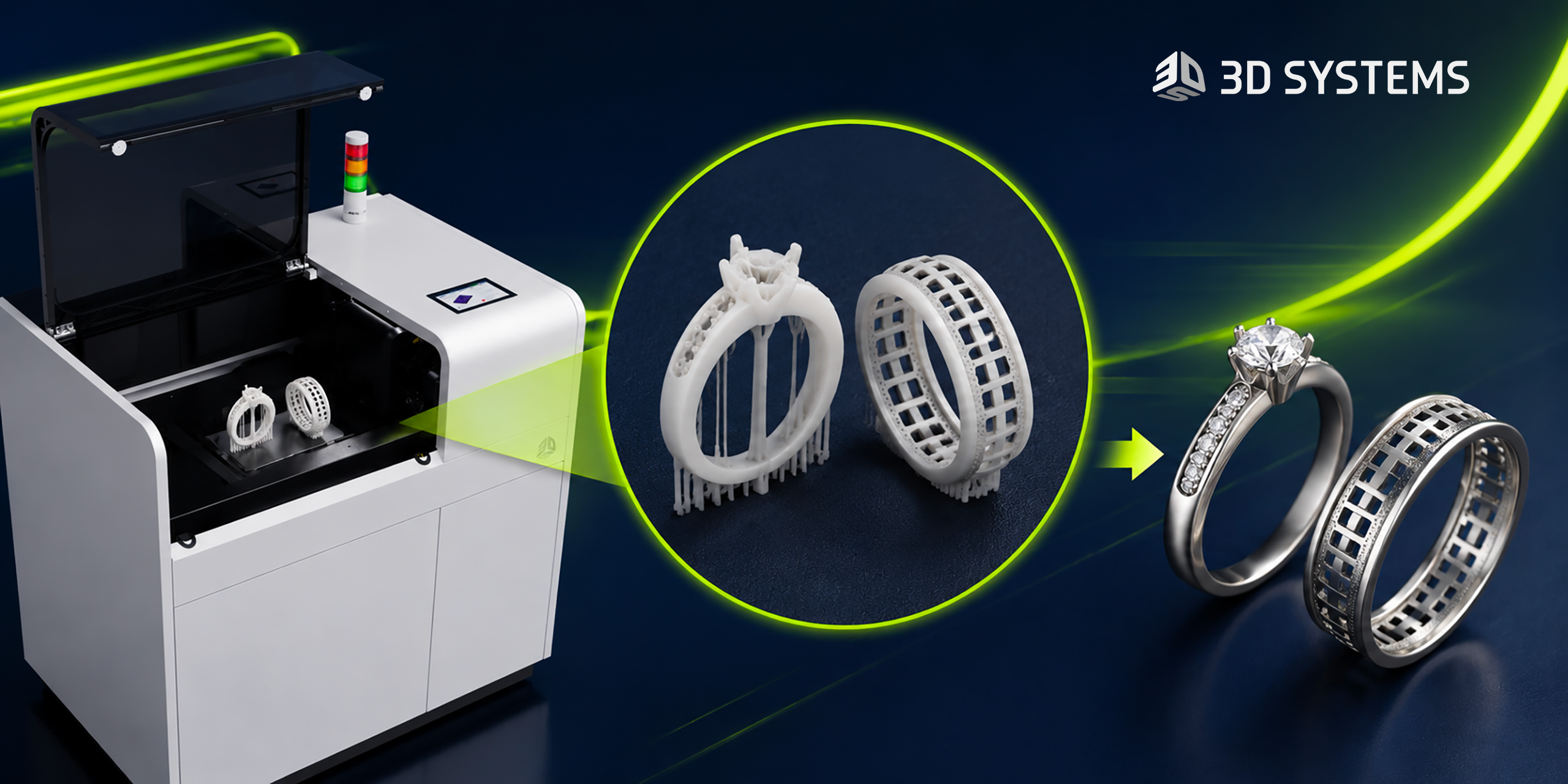
          C’est précisément l’application pour laquelle les solutions MultiJet Printing (MJP) de 3D Systems ont été développées. En combinant une imprimante dédiée aux modèles de joaillerie, des matériaux de cire et le logiciel de préparation 3D Sprint, le workflow peut passer directement de la conception numérique à un modèle destiné à la fonderie à la cire perdue.

          Quand chaque détail compte

          En joaillerie, quelques fractions de millimètre peuvent avoir une importance considérable.

          Un modèle peut comporter des détails fins, des arêtes nettes, des formes organiques ou des géométries complexes. Pour que le résultat final reste fidèle au design original, le modèle de cire doit reproduire ces caractéristiques avec précision.

          La ProJet MJP 2500W Plus a été développée spécifiquement pour produire des modèles de fonderie en cire destinés à la joaillerie. Elle utilise des matériaux VisiJet 100 % cire conçus pour produire des modèles fidèles à la CAO, avec des arêtes nettes et une définition précise des détails. 3D Systems indique également que certains de ces matériaux sont conçus pour fondre comme des cires de fonderie traditionnelles et brûler sans résidus de cendres.

          La MJP 300W Plus propose plusieurs modes d’impression adaptés à différents besoins de production. Son mode Premium ZHD utilise une épaisseur de couche de 8 μm, tandis que les modes QHD et XHD utilisent respectivement des épaisseurs de couche de 14,1 μm et 16 μm. La précision dimensionnelle typique annoncée est de ±0,0508 mm par 25,4 mm de dimension de pièce.

          La MJP 300W Plus propose également un mode QHD avec une résolution annoncée de 2 400 × 1 800 × 1 800 dpi. Ces différents modes permettent d’adapter le compromis entre niveau de détail, qualité de surface et productivité au modèle à fabriquer.

          L’objectif n’est donc pas simplement de produire un modèle qui ressemble au design original. Il s’agit de reproduire le plus fidèlement possible les caractéristiques du modèle numérique avant son intégration au processus de fonderie.

          Pourquoi imprimer directement en cire?

          La réponse se trouve dans le workflow.

          Lorsqu’un modèle doit être produit de manière traditionnelle, différentes étapes intermédiaires peuvent être nécessaires. Selon l’application, la création d’un modèle maître et d’un moule peut également faire partie du processus.

          L’impression 3D en cire permet une autre approche : le fichier numérique devient directement le point de départ de la fabrication du modèle.

          Modèle CAO → préparation numérique → impression en cire → fonderie à la cire perdue → pièce métallique

          Cette approche permet de produire directement un modèle physique à partir du design numérique. Une modification apportée au fichier CAO peut ensuite être préparée pour une nouvelle impression, sans devoir nécessairement recréer un modèle maître ou un moule pour chaque variation.

          C’est particulièrement intéressant pour les bijoux personnalisés, les petites séries et les designs qui nécessitent plusieurs itérations.

          La fabrication additive ne remplace pas toutes les méthodes traditionnelles de la joaillerie. Elle offre plutôt une nouvelle manière de produire certains modèles lorsque la personnalisation, la complexité géométrique ou la flexibilité du processus sont prioritaires.

          3D Sprint : le lien entre le design et la fabrication

          Une imprimante de précision ne peut produire que les données qui lui sont correctement préparées.

          C’est pourquoi le logiciel joue un rôle essentiel dans le workflow.

          3D Sprint est le logiciel de préparation et de gestion de fabrication additive de 3D Systems. Il permet de préparer les données numériques et d’organiser les modèles pour les systèmes compatibles.

          Dans le domaine de la joaillerie, les fonctions de préparation vont au-delà du simple positionnement des modèles. Sur la MJP 300W Plus, les sprues et runners sont notamment accessibles via la fonction Strut, ce qui facilite l’ajout de structures nécessaires à la préparation de certaines pièces pour la fonderie. Le logiciel intègre également la fonction Surface Enhance, destinée à améliorer certaines surfaces selon les besoins du modèle.

          Le résultat est un workflow plus cohérent :

          Conception CAO → préparation dans 3D Sprint → impression MJP → modèle de cire → fonderie

          La préparation numérique devient ainsi une véritable partie du processus de fabrication. Le résultat final dépend non seulement de l’imprimante, mais aussi de la manière dont le modèle est préparé pour la production.

          Une imprimante, plusieurs façons de produire

          Tous les modèles de joaillerie ne nécessitent pas exactement le même compromis entre résolution, vitesse et productivité.

          C’est pourquoi la MJP 300W Plus propose plusieurs modes d’impression.

          Le mode XHD vise un équilibre entre vitesse et qualité pour la production de lots importants.

          Le mode Premium ZHD, avec une épaisseur de couche de 8 μm, est conçu pour produire des modèles très détaillés, notamment pour les surfaces orientées vers le haut.

          Le mode QHD offre une résolution de 2 400 × 1 800 × 1 800 dpi selon les spécifications de 3D Systems.

          Cette flexibilité permet d’adapter le processus au modèle à produire. Une pièce très détaillée peut nécessiter une priorité différente d’une production composée d’un grand nombre de modèles.

          La meilleure configuration n’est donc pas nécessairement celle qui maximise uniquement la résolution. Il faut choisir le mode qui correspond au niveau de détail, à la géométrie et au volume de production recherchés.

          Un workflow qui évolue avec le design

          La joaillerie est un secteur où la personnalisation occupe une place importante.

          Un modèle peut être modifié pour répondre à la demande d’un client. Une collection peut nécessiter plusieurs tailles ou variantes. Un nouveau design peut être testé avant d’être intégré à une production plus importante.

          Dans ces situations, la fabrication numérique offre une grande flexibilité.

          Le design peut être modifié dans le fichier CAO. Le nouveau fichier peut ensuite être préparé et imprimé.

          Cette possibilité de revenir rapidement du modèle physique au modèle numérique et vice versa permet de réduire la distance entre la conception et la production.

          Le processus de développement devient ainsi plus flexible : un design peut être testé, modifié et reproduit au fur et à mesure que le projet évolue.

          Un exemple concret : le cas de Narsakka

          L’un des meilleurs moyens de comprendre la valeur d’un workflow est de regarder ce qui se passe dans un environnement de production réel.

          Narsakka, une entreprise finlandaise de joaillerie, a intégré une solution d’impression 3D en cire de 3D Systems pour produire des modèles destinés à la fonderie.

          Selon l’étude de cas publiée par 3D Systems, Narsakka peut produire 60 à 100 modèles de cire en seulement quatre heures, ce qui a permis de réduire ses délais de production de plusieurs semaines à quelques jours.

          L’entreprise utilise la ProJet MJP 2500W avec le matériau VisiJet M2 CAST. Le workflow utilise également des supports solubles et fusibles, permettant un retrait des supports par lots et un accès rapide à des modèles prêts pour la fonderie.

          L’étude de cas met également en évidence un autre avantage du workflow numérique : la flexibilité. Narsakka utilise la solution à la fois pour des lots de production importants et pour des productions plus spécialisées de bijoux sur mesure.

          Selon 3D Systems, l’entreprise a également éliminé le besoin de modèles maîtres et de moules en caoutchouc dans son processus, et rapporte un taux de réussite de 100 % pour les pièces produites dans le cadre de l’étude de cas. Ces résultats doivent naturellement être compris dans le contexte spécifique de l’application et du processus de Narsakka, mais ils illustrent concrètement le potentiel d’un workflow numérique intégré.

          Pourquoi une solution MJP plutôt qu’une autre technologie?

          Toutes les technologies d’impression 3D ne répondent pas aux mêmes besoins.

          Pour la fabrication de modèles de joaillerie, plusieurs éléments doivent être considérés simultanément :

          • la précision;

          • la capacité à reproduire les détails fins;

          • la qualité de surface;

          • le matériau utilisé;

          • la compatibilité avec le processus de fonderie;

          • la vitesse de production;

          • le niveau de post-traitement nécessaire.

          C’est ici que l’approche de 3D Systems devient intéressante. La solution ne se limite pas à une imprimante.

          Elle combine une technologie MJP conçue pour les modèles de joaillerie, des matériaux de cire compatibles avec la fonderie et un environnement logiciel permettant de préparer les fichiers pour la fabrication.

          Pour un atelier, cette intégration permet donc d’évaluer la solution dans son ensemble plutôt que de comparer uniquement la résolution ou la vitesse d’une machine.

          De la conception numérique à la pièce finale

          La fabrication additive ne change pas la créativité qui se trouve au cœur de la joaillerie.

          Elle change plutôt la manière dont certains designs peuvent être transformés en modèles physiques.

          Un modèle complexe peut être préparé numériquement. Une personnalisation peut être intégrée au fichier CAO. Plusieurs variantes peuvent être produites. Un modèle en cire peut ensuite être intégré au processus de fonderie.

          Pour les professionnels de la joaillerie à Montréal et partout au Québec, l’impression 3D MJP offre donc une possibilité d’intégrer davantage la fabrication numérique au workflow existant.

          La question n’est pas simplement de savoir si une imprimante 3D peut produire un modèle de cire.

          La vraie question est plutôt :

          Que pourriez-vous produire si votre design numérique pouvait devenir un modèle de fonderie précis, répétable et directement intégré à votre processus de production?

          Avec ses solutions MJP, ses matériaux de cire VisiJet et le logiciel 3D Sprint, 3D Systems propose une approche intégrée pour rapprocher la conception numérique de la fabrication de bijoux.

          Du fichier CAO à la cire. De la cire au métal. Et d’une idée numérique à une pièce réelle.


          Lilian Beatrix

          Spécialiste en fabrication additive

          X_green_halo

          Vous avez des questions ? Besoin d’aide ? Demandez à l’un de nos experts.

          Whether you’re ready to get started or just have a few more questions, you can contact us toll-free:

            Génération automatique de macros dans SOLIDWORKS

            BLOG

            Génération automatique de macros dans SOLIDWORKS

            [techtips_featured_image_shortcode]

            📝 Note de la rédaction (Mise à jour) : Cet article présente nos premières observations après la découverte de l’interface de génération de macros par l’IA SOLIDWORKS dans une version préliminaire. Depuis sa publication, cette fonctionnalité a été officiellement lancée dans SOLIDWORKS 2026 FD03. Nous avons conservé cet article à titre informatif, mais nous vous recommandons de consulter notre guide mis à jour pour découvrir les dernières fonctionnalités, les nouveautés et les meilleures pratiques d’utilisation.

            SOLIDWORKS s’apprête-t-il à générer des macros pour vous?

            En explorant les nouveautés de SOLIDWORKS 2026 SP2.1 et 3DEXPERIENCE FD02, nous sommes tombés sur quelque chose d’assez intéressant.

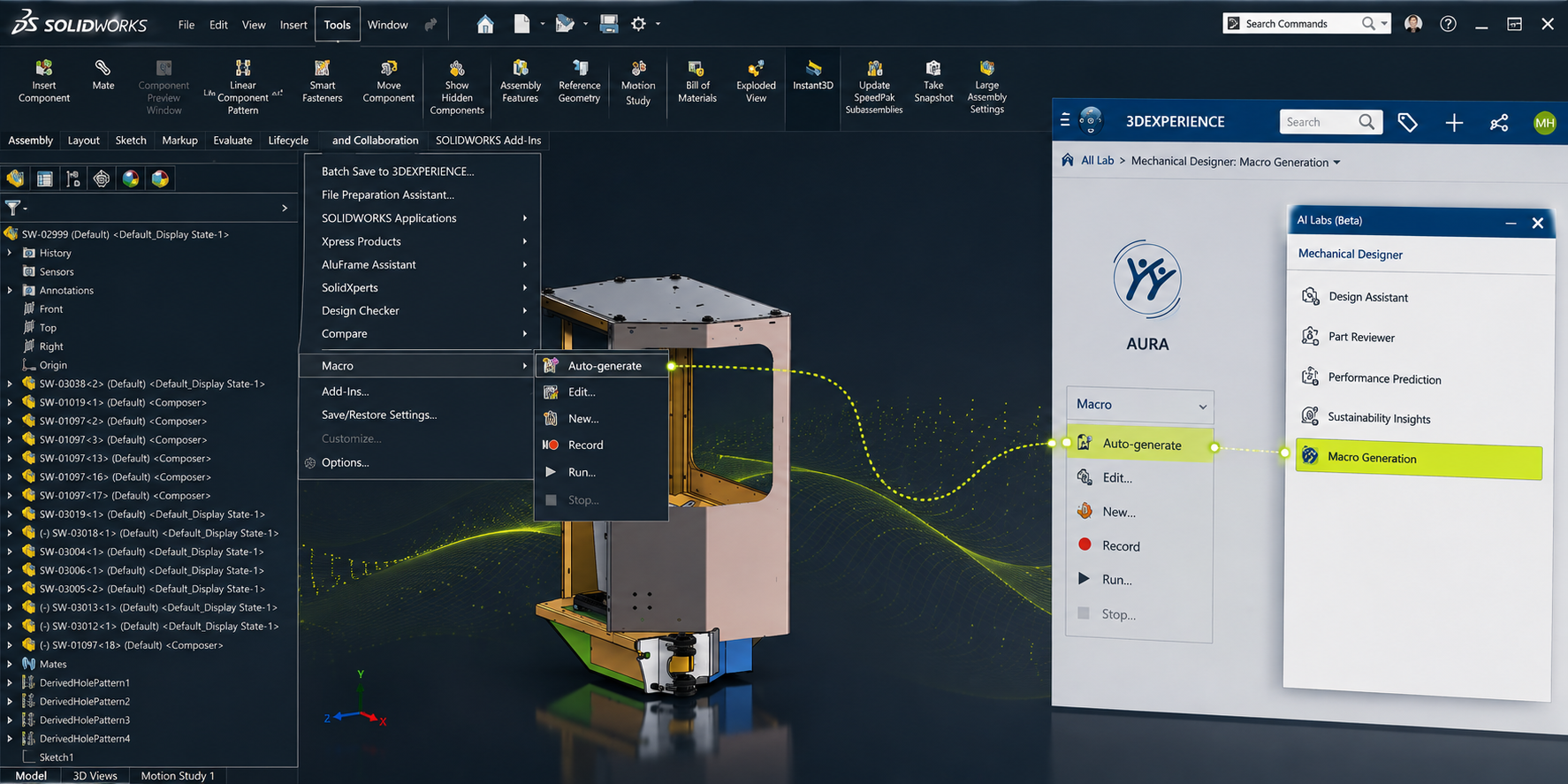
            Dans le menu Outils > Macro, une nouvelle option apparaît maintenant :
            « Auto-generate », accompagnée du logo AURA.

            Pour l’instant, le bouton ne semble pas encore fonctionnel. Mais sa présence soulève une question importante :

            👉 Est-ce que SOLIDWORKS se prépare à générer des macros à l’aide de l’intelligence artificielle?

            Jetons un coup d’œil à ce que nous avons trouvé… et à ce que ça pourrait signifier pour les utilisateurs.

            Ce que nous avons remarqué dans l’interface

            Les utilisateurs de longue date connaissent bien les outils classiques de macro dans SOLIDWORKS :

            • Enregistrer une macro

            • Modifier le code VBA

            • Exécuter un script existant

            Mais dans SOLIDWORKS 2026 SP2.1, une nouvelle option apparaît maintenant dans le menu.

            Sous Outils > Macro, on retrouve :

            • Auto-generate

            • accompagné du logo AURA

            En parallèle, du côté de l’onglet AI Labs, une compétence attire particulièrement l’attention :

            Macro Generation

            Ce n’est pas simplement un texte générique. Ça ressemble clairement à une fonctionnalité en développement.

            AURA : l’orientation IA de Dassault Systèmes

            Si vous suivez les nouveautés de la plateforme 3DEXPERIENCE Platform, vous avez probablement déjà entendu parler d’AURA.

            AURA représente l’approche IA de Dassault Systèmes :

            • assistance contextuelle

            • automatisation intelligente

            • recommandations basées sur le flux de travail réel

            L’objectif n’est pas simplement d’ajouter un chatbot dans SOLIDWORKS, mais plutôt d’intégrer l’IA directement dans les tâches quotidiennes des utilisateurs.

            Et la génération de macros s’inscrit parfaitement dans cette logique.

            Pourquoi cette fonctionnalité pourrait être importante

            Les macros existent dans SOLIDWORKS depuis longtemps, mais dans la réalité :

            • peu d’utilisateurs créent leurs propres macros

            • plusieurs dépendent de macros enregistrées fragiles

            • le développement VBA reste intimidant pour plusieurs équipes

            Imaginez maintenant ceci :

            👉 Vous écrivez simplement :

            « Renommer tous les composants sélectionnés selon cette convention »

            👉 Et SOLIDWORKS génère automatiquement la macro.

            C’est exactement le type de barrière que cette fonctionnalité pourrait éliminer.

            À quoi pourrait ressembler la génération de macros par IA?

            Même si la fonctionnalité n’est pas encore active, certaines possibilités semblent assez évidentes.

            1. Automatisation basée sur des prompts

            L’utilisateur décrit simplement ce qu’il veut accomplir.

            2. Compréhension du contexte

            L’IA pourrait tenir compte :

            • du type de document

            • des composants sélectionnés

            • de la structure de l’assemblage

            3. Génération de code automatisée

            Probablement sous forme de :

            • macros VBA

            • scripts modifiables

            • logique expliquée étape par étape

            4. Ajustements rapides

            Au lieu de modifier le code manuellement, il suffirait d’ajuster la demande.

            Est-ce que la fonctionnalité est déjà disponible?

            Pour le moment : pas encore.

            Dans les environnements que nous avons testés :

            • le bouton est visible

            • mais aucune génération ne semble encore fonctionner

            Cela suggère fortement que :

            • la fonctionnalité est encore en développement

            • ou qu’elle dépend de services IA non encore activés publiquement

            Bref, ce n’est probablement pas un bug ni un oubli dans l’interface.

            Plus qu’un simple “Easter Egg”

            La présence :

            • du branding AURA

            • de la compétence « Macro Generation »

            • des nouvelles initiatives IA dans FD02

            … laisse croire qu’il s’agit plutôt d’un aperçu de ce qui s’en vient.

            Et honnêtement, ça correspond exactement à la direction actuelle du développement produit chez Dassault Systèmes.

            Ce que ça pourrait changer pour les équipes

            Si cette fonctionnalité devient pleinement opérationnelle, elle pourrait transformer la façon dont plusieurs entreprises utilisent l’automatisation dans SOLIDWORKS.

            Réduire la dépendance au développement API

            Moins besoin de :

            • maîtriser VBA

            • chercher dans la documentation API

            • maintenir des scripts complexes

            Standardiser les processus plus facilement

            Les équipes pourraient rapidement automatiser :

            • les conventions de nommage

            • le nettoyage de modèles

            • certaines tâches répétitives

            Rendre l’automatisation plus accessible

            L’automatisation ne serait plus réservée uniquement aux utilisateurs avancés.

            Un exemple concret

            Prenons un cas fréquent :

            • importation de modèles fournisseurs

            • nettoyage des arbres de fonctions

            • assignation de matériaux

            • renommage des fichiers

            Aujourd’hui, ces tâches sont souvent :

            • manuelles

            • ou gérées par des macros parfois fragiles

            Avec une génération de macros par IA :

            il suffirait potentiellement de décrire le processus une seule fois.

            Une tendance plus large dans SOLIDWORKS

            Cette nouveauté s’inscrit dans une évolution plus globale :

            • assistance IA

            • automatisation intelligente

            • outils contextuels

            • simplification des flux de travail

            La génération de macros semble être une étape logique dans cette direction.

            Faut-il s’attendre à une révolution?

            Probablement pas immédiatement.

            Comme pour plusieurs fonctionnalités IA :

            • les premières versions risquent d’être limitées

            • les résultats devront être validés

            • certains processus complexes demanderont encore des ajustements manuels

            Mais même un gain de temps partiel sur les tâches répétitives pourrait avoir un impact réel.

            Conclusion

            Pour l’instant, le bouton Auto-generate représente davantage une indication de direction qu’une fonctionnalité complète.

            Mais il nous montre quelque chose d’important :

            👉 SOLIDWORKS cherche clairement à rendre l’automatisation plus accessible grâce à l’intelligence artificielle.

            Et si cette fonctionnalité atteint son potentiel, elle pourrait rendre les macros beaucoup plus utiles… pour beaucoup plus d’utilisateurs.

            Vous voulez suivre les nouveautés SOLIDWORKS et 3DEXPERIENCE?

            Chez Solidxperts, nous suivons de près les nouvelles fonctionnalités, les tendances IA et les outils qui peuvent réellement améliorer les flux de travail des équipes de conception.

            Si vous souhaitez :

            • optimiser vos processus

            • explorer l’automatisation

            • mieux comprendre les nouveautés SOLIDWORKS et 3DEXPERIENCE

            N’hésitez pas à contacter notre équipe, nous sommes toujours ravis de discuter.


            Michael Habrich

            Spécialiste 3DEXPERIENCE

            X_green_halo

            Vous avez des questions ? Besoin d’aide ? Demandez à l’un de nos experts.

            Que vous soyez prêt à commencer ou que vous ayez quelques questions supplémentaires, vous pouvez nous contacter sans frais :
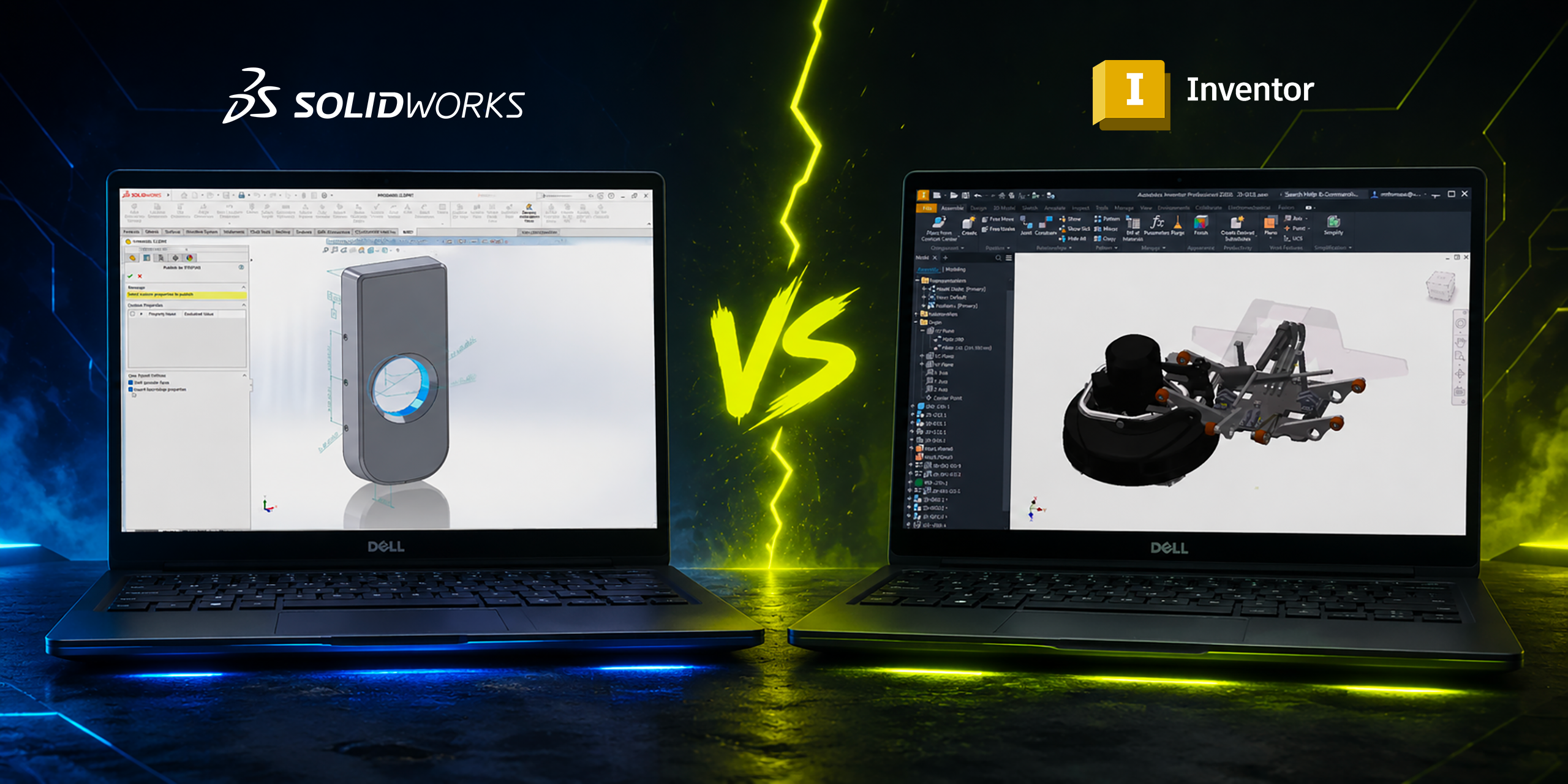
              SOLIDWORKS vs Inventor : quel logiciel de CAO est le meilleur pour la conception mécanique?

              BLOG

              SOLIDWORKS vs Inventor : quel logiciel de CAO est le meilleur pour la conception mécanique?

              [techtips_featured_image_shortcode]

              Présentation des concurrents

              SOLIDWORKS est la plateforme de CAO de bureau de Dassault Systèmes, conçue dès le départ pour la conception de produits mécaniques. Elle couvre toutes les étapes du processus, de l’esquisse conceptuelle à la modélisation détaillée de pièces et d’assemblages. Elle prend également en charge la simulation, le rendu et la création de mises en plan prêtes pour la production. Son écosystème, qui comprend notamment PDM, Simulation, CAM et Visualize, est étroitement intégré. Sa communauté d’utilisateurs est également l’une des plus importantes dans le domaine de l’ingénierie. SOLIDWORKS excelle dans la conception de produits de consommation, les surfaces complexes, les constructions soudées et la tôlerie. Il convient également aux projets pour lesquels l’intention de conception doit être clairement communiquée entre les équipes.

              Autodesk Inventor est un outil professionnel de conception mécanique 3D basé sur la modélisation paramétrique, la simulation et la conception d’outillage. Il s’intègre à l’écosystème élargi d’Autodesk, qui comprend notamment AutoCAD, Vault et Fusion 360. Traditionnellement, Inventor se distingue dans la conception d’équipements industriels comportant de grands assemblages et des structures mécanosoudées. Il est également bien adapté aux flux de fabrication qui reposent fortement sur une documentation 2D issue d’AutoCAD. Si votre entreprise travaille avec AutoCAD depuis longtemps, Inventor peut sembler être une transition naturelle vers la 3D.

              Les points forts de chaque solution en un coup d’œil

              Lorsqu’il est question de grandes structures et de constructions soudées, les deux plateformes sont compétentes et permettent d’obtenir de bons résultats. Cependant, leurs similitudes s’arrêtent rapidement là. Le principal avantage d’Inventor réside dans son interopérabilité approfondie avec AutoCAD.

              SOLIDWORKS, de son côté, prend l’avantage dans presque toutes les autres catégories importantes pour les concepteurs mécaniques. Il offre des outils nettement plus performants pour la conception de produits de consommation et la création de surfaces complexes. Dans ces deux domaines, les capacités d’Inventor semblent plus limitées. Les flux de travail de tôlerie sont également plus matures et mieux adaptés à la production dans SOLIDWORKS. De plus, ses outils de simulation de bureau permettent d’effectuer des analyses plus poussées sans quitter l’environnement de modélisation.

              Enfin, la communauté SOLIDWORKS et sa bibliothèque de ressources de formation sont beaucoup plus vastes que celles d’Inventor. Il s’agit d’un avantage considérable lorsqu’il faut résoudre un problème lié à un flux de travail peu familier ou exploiter le logiciel au-delà de ses usages habituels.

              Conception mécanique : forces et faiblesses

              Pourquoi choisir SOLIDWORKS?

              Forces

              • Flux de travail intuitif basé sur les esquisses et les fonctions : SOLIDWORKS a été conçu dès le départ selon un paradigme basé sur la création d’une esquisse suivie d’une fonction, une approche particulièrement intuitive pour les pièces mécaniques. L’arbre FeatureManager est logique, les relations d’esquisse sont visuelles et prévisibles, et le logiciel permet généralement de revenir facilement modifier une fonction créée au début de la conception. L’intention de conception demeure intacte et les modifications peuvent être apportées facilement. La mise à jour automatique des pièces, mais également des assemblages, démontre toute la puissance de la conception paramétrique.
              • Intégration de la simulation avec SOLIDWORKS Simulation : La possibilité d’effectuer des analyses par éléments finis, thermiques, de fatigue ou d’écoulement sans quitter l’environnement de modélisation représente un gain de temps considérable. Il n’est pas nécessaire d’exporter le modèle, de recréer le maillage et de réappliquer les charges dans un logiciel distinct. Il suffit de cliquer avec le bouton droit sur l’assemblage, de configurer une étude et d’itérer. Pour les concepteurs mécaniques qui doivent valider leurs concepts avant la création d’un prototype, cette boucle de conception et de validation étroitement intégrée est extrêmement précieuse.
              • Tôlerie et constructions soudées : Les outils de tôlerie de SOLIDWORKS permettent de gérer des plis complexes, des outils de formage, des plis lissés et l’exportation de développés avec un niveau de maturité qu’Inventor tente encore d’atteindre. Les profils de construction soudée, les listes de pièces soudées et les fonctions d’ajustement et de prolongement sont efficaces et prêts pour la production. Si votre atelier coupe, plie et soude de l’acier quotidiennement, SOLIDWORKS s’adapte naturellement à votre réalité.

              Faiblesses

              • Performance avec les grands assemblages : SOLIDWORKS peut éprouver des difficultés avec les très grands assemblages de plus de 10 000 composants si les utilisateurs n’adoptent pas une approche rigoureuse. Il est notamment important d’utiliser le mode Allégé, les configurations SpeedPak et le mode Vérification des grandes conceptions. Historiquement, Inventor gérait les très grands assemblages avec un peu moins de contraintes dès l’installation, bien que l’écart entre les deux solutions se soit réduit.
              • Coût et complexité de la gestion des données : SOLIDWORKS PDM Professional est une solution puissante, mais elle entraîne des coûts de licence importants ainsi qu’une charge supplémentaire pour les équipes informatiques. Elle nécessite notamment SQL Server, un serveur de coffre-fort dédié et le déploiement des clients. Pour les petites entreprises, le passage d’une gestion désorganisée fondée sur des dossiers à un environnement PDM correctement structuré peut être exigeant. Cette transition représente un défi tant sur le plan financier qu’administratif.
              • Pression liée à la tarification par abonnement : La transition de Dassault Systèmes vers les abonnements et la plateforme 3DEXPERIENCE a créé une certaine incertitude. Celle-ci touche particulièrement les utilisateurs de longue date possédant des licences perpétuelles. Les coûts ont tendance à augmenter, et certaines fonctionnalités évoluent vers des flux de travail connectés au cloud. Or, les ateliers de conception mécanique ne sont pas tous prêts à s’y adapter.

              Pourquoi choisir Autodesk Inventor?

              Forces

              • Frame Generator et assemblages boulonnés : Le Frame Generator d’Inventor est véritablement excellent. Il suffit de sélectionner un profilé structurel dans une bibliothèque et de dessiner un squelette. L’outil génère ensuite la structure avec des coupes d’onglet automatiques, des traitements d’extrémité et une nomenclature prête pour la fabrication. Pour les personnes qui conçoivent des convoyeurs, des protecteurs de machines ou des structures en acier, ce flux de travail est rapide et fiable.
              • Intégration avec AutoCAD et Vault : Si votre entreprise possède des décennies de données héritées d’AutoCAD, Inventor peut lire et référencer nativement les fichiers DWG. Vault, l’outil de gestion de données d’Autodesk, relie les modèles Inventor aux dessins AutoCAD sans les problèmes liés à la conversion des formats. Cette continuité est importante lorsqu’il faut entretenir des équipements initialement dessinés avec AutoCAD R14.
              • Conception basée sur des règles avec iLogic : iLogic permet d’intégrer des règles de conception directement dans les pièces et les assemblages sans avoir à utiliser une API complète. Pour les produits configurables, comme les convoyeurs de longueurs personnalisées, les supports de différentes dimensions ou les variantes de boîtiers, iLogic peut contrôler les cotes, supprimer des fonctions et remplacer des composants à l’aide de simples règles conditionnelles. Cette approche rend l’automatisation plus accessible que la création de macros complètes.

              Faiblesses

              • Outils de surfacique limités : Les outils de surfacique d’Inventor peuvent rapidement montrer leurs limites lorsqu’une conception mécanique comprend des formes organiques ou des raccordements complexes. C’est également le cas lorsque le produit exige une esthétique plus soignée. La création de surfaces complexes à courbure continue peut alors devenir difficile. SOLIDWORKS, en revanche, gère ce type de géométrie avec davantage de facilité.
              • Environnement de mise en plan vieillissant : Malgré les améliorations apportées au fil des années, l’environnement de mise en plan d’Inventor conserve certaines particularités. Celles-ci sont héritées de la logique d’AutoCAD. La gestion des bulles, la personnalisation des nomenclatures et l’annotation des vues peuvent sembler moins intuitives que dans SOLIDWORKS. Cette différence est particulièrement marquée pour les assemblages comportant des centaines de composants.
              • Écosystème et communauté plus restreints : Il peut être plus long de trouver rapidement une réponse à un problème précis dans Inventor. Les forums sont actifs, mais plus petits. Le nombre de modules complémentaires offerts par des tiers est également plus limité, tout comme le contenu de formation, particulièrement pour les sujets avancés. Lorsqu’un problème survient un vendredi à 16 h alors qu’une échéance approche, la taille de la communauté devient un véritable avantage.

              Pourquoi SOLIDWORKS l’emporte pour la conception mécanique

              Après avoir travaillé pendant plusieurs années avec les deux plateformes, je suis passé à SOLIDWORKS il y a une dizaine d’années et je ne suis jamais revenu en arrière. La raison est simple : SOLIDWORKS raisonne comme un concepteur mécanique.

              Chaque outil, menu et flux de travail semble avoir été créé par une personne ayant déjà dû communiquer une conception à un machiniste ou à un fabricant à partir d’une planche à dessin.

              Inventor est un logiciel compétent, véritablement compétent. Cependant, il donne parfois l’impression d’être une couche 3D ajoutée à une philosophie héritée d’AutoCAD. Cette approche semble progressivement perdre du terrain alors qu’Autodesk concentre davantage ses efforts sur Fusion 360.

              Inventor propose également plusieurs fonctionnalités qui ne s’adressent pas nécessairement aux concepteurs mécaniques. Par exemple, 3ds Max est principalement destiné aux studios d’animation. Les outils de conception d’usines s’adressent davantage aux ingénieurs en fabrication, tandis que les fonctionnalités BIM sont conçues pour un groupe d’utilisateurs très spécialisé.

              SOLIDWORKS a été conçu nativement pour la 3D, et cet ADN est perceptible dans toutes les interactions. Il propose des outils réellement utiles aux concepteurs, notamment Toolbox, Design Checker, TolAnalyst, la détection des interférences, la détection des collisions, la mise à plat des surfaces ainsi que le routage de tuyaux, de tubes et de systèmes électriques.

              Au-delà de cette expérience générale, deux fonctionnalités distinguent particulièrement SOLIDWORKS.

              Fonctionnalité 1 : préserver l’intention de conception grâce aux configurations

              Le système de configurations de SOLIDWORKS est extrêmement puissant pour la conception mécanique. Un seul fichier de pièce peut représenter toute une famille de composants comportant différentes longueurs, dimensions d’alésage ou épaisseurs de matériau. Ces variations peuvent être contrôlées à l’aide d’une famille de pièces ou de paramètres de configuration manuels.

              Il ne s’agit pas uniquement d’une fonctionnalité pratique. Cette approche reflète la réalité des produits mécaniques. Un support peut être offert en cinq dimensions. Un arbre peut comporter trois options de rainures de clavette. Les configurations permettent de modéliser cette réalité une seule fois et de la gérer dans un seul fichier.

              L’approche iPart et iAssembly d’Inventor repose sur un principe semblable, mais son exécution est plus complexe. C’est particulièrement le cas lorsque les configurations interagissent avec les mises en plan, les nomenclatures et le système PDM.

              Fonctionnalité 2 : l’associativité entre les mises en plan et les modèles

              Les mises en plan SOLIDWORKS ne sont pas de simples vues d’un modèle. Elles constituent des fenêtres dynamiques et bidirectionnelles vers celui-ci. Il est possible de coter une fonction directement dans la mise en plan et d’utiliser cette cote pour modifier le modèle.

              Les annotations et les tolérances suivent également le modèle sous forme de données MBD. Il en va de même pour les informations de cotation et de tolérancement géométriques, intégrées à la définition basée sur le modèle.

              Pour un concepteur mécanique, le livrable final peut être une mise en plan de fabrication ou un modèle 3D annoté envoyé à un atelier d’usinage CNC. Cette associativité permet de réduire les erreurs, d’accélérer les demandes de modification technique et de limiter le temps consacré à comparer le modèle et la mise en plan.

              Conclusion

              Les deux outils permettent de concevoir des pièces et de produire des mises en plan. Toutefois, SOLIDWORKS offre une expérience plus intégrée et plus intuitive pour la conception de produits mécaniques. Il convient particulièrement aux flux de travail qui réunissent les pièces, les assemblages, les mises en plan, la simulation et la communication avec les équipes de fabrication.

              Le nombre réduit d’environnements d’interface simplifie l’expérience utilisateur. Les fonctions de tôlerie et de construction soudée peuvent notamment être utilisées directement dans l’environnement de pièce. Inventor, en comparaison, comprend environ six environnements distincts conçus pour des utilisations précises.

              SOLIDWORKS continue d’évoluer en fonction de la manière dont les concepteurs mécaniques travaillent réellement. Cette approche contribue à en faire l’un des logiciels de CAO les plus utilisés dans une grande variété de marchés et de disciplines.

              Prêt à découvrir si SOLIDWORKS convient à votre flux de conception mécanique? Communiquez avec l’équipe de Solidxperts pour discuter de vos besoins et explorer la solution la mieux adaptée à votre entreprise.


              Edward Ricciardi

              Spécialiste solutions

              X_green_halo

              Vous avez des questions ? Besoin d’aide ? Demandez à l’un de nos experts.

              Que vous soyez prêt à commencer ou que vous ayez quelques questions supplémentaires, vous pouvez nous contacter sans frais :
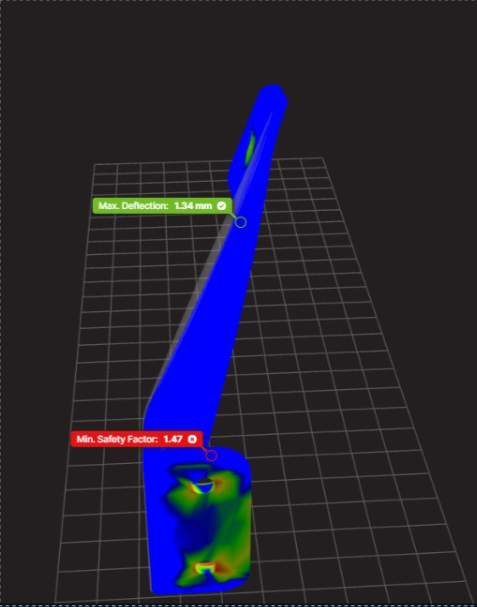
                Désinstallation de 3DEXPERIENCE SOLIDWORKS et du connecteur SOLIDWORKS

                BLOG

                Désinstallation de 3DEXPERIENCE SOLIDWORKS et du connecteur SOLIDWORKS

                [techtips_featured_image_shortcode]

                3DEXPERIENCE SOLIDWORKS (SOLIDWORKS Connected) et le connecteur Design with SOLIDWORKS peuvent être désinstallés directement à partir de la plateforme 3DEXPERIENCE. Si vous n’avez plus accès à la plateforme, il est également possible de les désinstaller via Windows.

                Vous trouverez ci-dessous les méthodes recommandées, en commençant par la plus simple.

                Option 1 : Désinstaller depuis la plateforme 3DEXPERIENCE

                Il s’agit de la méthode privilégiée lorsque vous avez encore accès à votre environnement 3DEXPERIENCE.

                1. Connectez-vous à la plateforme 3DEXPERIENCE.

                2. Cliquez sur l’icône Boussole dans le coin supérieur gauche.

                3. Sous Mes rôles, sélectionnez :

                  • 3DEXPERIENCE SOLIDWORKS (pour SOLIDWORKS Connected), ou
                  • Collaborative Designer for SOLIDWORKS (pour le connecteur Design with SOLIDWORKS).Étapes de désinstallation des composants de 3DEXPERIENCE SOLIDWORKS sur Windows Étapes de désinstallation des composants de 3DEXPERIENCE SOLIDWORKS sur Windows

                4. Repérez l’application SOLIDWORKS sous le rôle sélectionné.

                5. Cliquez sur la flèche vers le bas à côté de l’application et sélectionnez Désinstaller.Étapes de désinstallation des composants de 3DEXPERIENCE SOLIDWORKS sur Windows

                Une confirmation vous sera demandée à deux reprises. Confirmez les deux messages pour poursuivre.Interface utilisateur affichant le processus de désinstallation du connecteur SOLIDWORKSInterface affichant la progression de la désinstallation du connecteur SOLIDWORKS dans 3DEXPERIENCE SOLIDWORKS sur Windows

                Une fois l’opération terminée, un message de confirmation apparaîtra au bas de la fenêtre des applications pour indiquer que la désinstallation a réussi.Interface utilisateur affichant la suppression du connecteur SOLIDWORKS dans le cadre de la désinstallation de 3DEXPERIENCE SOLIDWORKS sur Windows

                Option 2 : Désinstaller depuis le Panneau de configuration Windows

                Si vous n’avez plus accès à la plateforme 3DEXPERIENCE, vous pouvez procéder à la désinstallation via Windows.

                1. Ouvrez le Panneau de configuration de Windows.

                • La méthode la plus rapide consiste à cliquer sur Démarrer et à rechercher Panneau de configuration.

                2. Sélectionnez Désinstaller un programme.

                • Si vous utilisez l’affichage par icônes, accédez à Programmes et fonctionnalités.

                Fenêtre montrant la progression de suppression du connecteur SOLIDWORKS dans 3DEXPERIENCE SOLIDWORKS sous Windows3. Recherchez l’un des éléments suivants :

                    • Dassault Systèmes R20XXx SOLIDWORKS (pour SOLIDWORKS Connected)
                    • Dassault Systèmes xCAD Connectors (pour le connecteur SOLIDWORKS)

                4. Sélectionnez l’application concernée, puis cliquez sur Désinstaller/Modifier.Écran indiquant la progression de la suppression du connecteur SOLIDWORKS dans l’environnement 3DEXPERIENCE

                5. Confirmez la désinstallation lorsqu’elle vous est proposée.

                Une fenêtre de progression s’affichera. Lorsque celle-ci se ferme, la désinstallation est terminée.

                Effectuer une désinstallation complète (avancé)

                Dans de rares situations généralement lors d’une réinstallation ou pour résoudre un problème persistant une désinstallation complète peut être nécessaire.

                ⚠️ Important : Cette procédure implique la suppression de composants système ainsi que la modification du registre Windows. Nous vous recommandons fortement de consulter votre équipe TI ou le support technique SolidXperts avant de poursuivre.

                Étape 1 : Supprimer les prérequis

                Après avoir désinstallé SOLIDWORKS Connected ou le connecteur SOLIDWORKS, retournez dans Panneau de configuration → Désinstaller un programme et supprimez uniquement les éléments suivants.

                ⚠️ Ne désinstallez pas d’autres versions de Microsoft Visual C++, car elles peuvent être requises par d’autres applications.

                • 3DEXPERIENCE Launcher
                • CEF for SOLIDWORKS Applications
                • Dassault Systèmes Software VC10 Prerequisites x86-x64
                • Dassault Systèmes Software VC11 Prerequisites x86-x64
                • Microsoft Visual C++ 2012 Redistributable (x86 et x64)
                • Microsoft Visual C++ 2013 Redistributable (x86 et x64)
                • Microsoft Visual C++ 2015–2019 Redistributable (x86 et x64)
                • Microsoft Visual Studio Tools for Applications 2019
                • WPTx64
                • Visual Basic (VBA) 7.1

                Étape 2 : Supprimer les dossiers restants

                Certains dossiers peuvent être masqués. Dans l’Explorateur de fichiers, activez Affichage → Afficher → Éléments masqués.

                Supprimez les dossiers suivants s’ils existent :

                C:\Program Files\Dassault Systemes\SOLIDWORKS 3DEXPERIENCE
                C:\Program Files\Dassault Systemes\B4XXxcadconnectors
                C:\Program Files\Common Files\SOLIDWORKS Shared
                C:\Program Files (x86)\Common Files\SOLIDWORKS Shared
                C:\Users\Public\Documents\SOLIDWORKS
                C:\Users\Public\Documents\Dassault Systemes
                C:\ProgramData\DassaultSystemes\3DEXPERIENCELauncher
                C:\ProgramData\SOLIDWORKS
                C:\Users\<NomUtilisateur>\AppData\Roaming\DassaultSystemes
                C:\Users\<NomUtilisateur>\AppData\Roaming\SOLIDWORKS
                C:\Users\<NomUtilisateur>\AppData\Local\TempSWBackupDirectory
                C:\Users\<NomUtilisateur>\AppData\Local\DassaultSystemes
                C:\Users\<NomUtilisateur>\AppData\Local\SolidWorks
                

                Étape 3 : Nettoyer le registre (avancé)

                ⚠️ Attention : Une modification incorrecte du registre Windows peut entraîner de graves problèmes système. Consultez toujours un professionnel des TI avant d’effectuer ces opérations.

                Supprimez les clés de registre suivantes si elles sont présentes :

                HKEY_CURRENT_USER\Software\Dassault Systemes\SolidWorks Shared
                HKEY_CURRENT_USER\Software\Dassault Systemes\SolidWorksPDM
                HKEY_CURRENT_USER\Software\SolidWorks
                HKEY_LOCAL_MACHINE\SOFTWARE\Dassault Systemes\SolidWorksPDM
                HKEY_LOCAL_MACHINE\SOFTWARE\Dassault Systemes\SwxConnectors
                HKEY_LOCAL_MACHINE\SOFTWARE\Dassault Systemes\V6_Common
                HKEY_LOCAL_MACHINE\SOFTWARE\SolidWorks
                HKEY_LOCAL_MACHINE\SOFTWARE\Srac
                HKEY_LOCAL_MACHINE\SOFTWARE\WOW6432Node\SolidWorks
                

                Étape 4 et finale : Redémarrer l’ordinateur

                Une fois toutes les étapes terminées, redémarrez votre ordinateur afin de finaliser le nettoyage du système.

                Conclusion

                Dans la plupart des cas, une désinstallation effectuée directement depuis la plateforme 3DEXPERIENCE ou le Panneau de configuration Windows est suffisante. Une désinstallation complète ne devrait être utilisée que dans le cadre d’un dépannage ou en préparation d’une nouvelle installation.

                Si vous avez des questions ou rencontrez des difficultés, l’équipe de support technique Solidxperts est là pour vous aider.

                Vous souhaitez aller plus loin ?

                • Découvrez davantage de conseils et tutoriels sur notre chaîne YouTube.
                • Explorez les meilleures pratiques avec nos experts.
                • Ou contactez votre équipe Solidxperts nous sommes là pour vous aider à tirer le meilleur parti de votre plateforme.

                Michael Habrich

                Spécialiste 3DEXPERIENCE

                X_green_halo

                Vous avez des questions ? Besoin d’aide ? Demandez à l’un de nos experts.

                Que vous soyez prêt à commencer ou que vous ayez quelques questions supplémentaires, vous pouvez nous contacter sans frais :
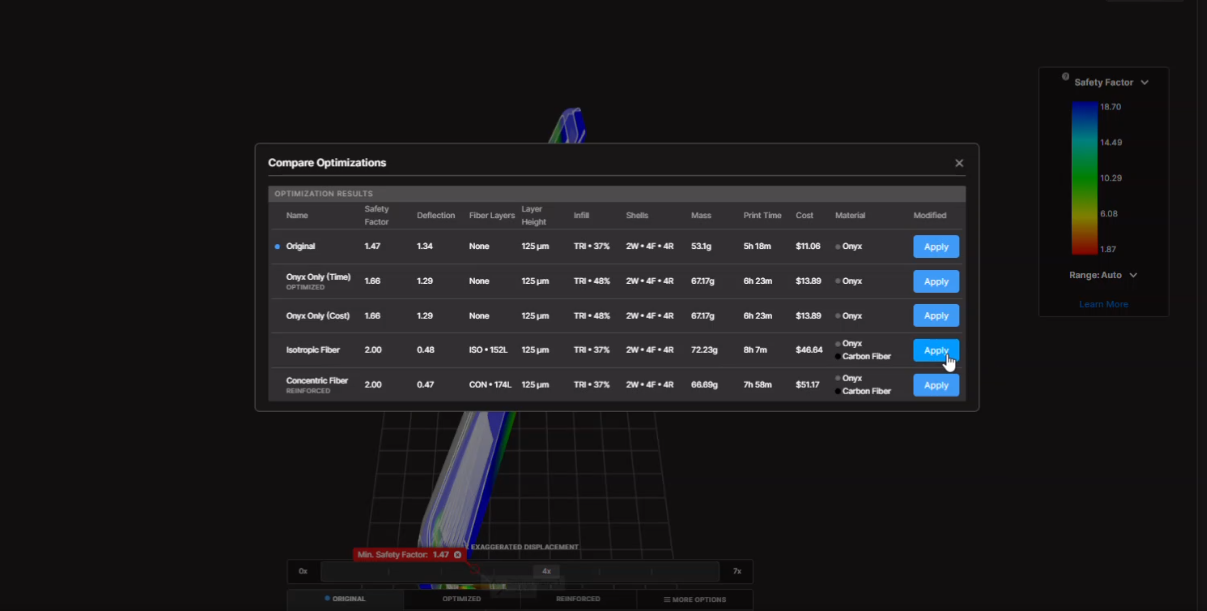
                  Comment la fabrication additive avec Markforged a permis d’éviter le remplacement coûteux d’une glacière

                  BLOG

                  Comment la fabrication additive avec Markforged a permis d’éviter le remplacement coûteux d’une glacière

                  [techtips_featured_image_shortcode]

                  Est-ce que ça sent déjà le BBQ?

                  L’été dernier, je suis allé dans un magasin pour acheter une glacière. J’en ai trouvé une à un prix imbattable, mais il lui manquait deux tiges de retenue de la poignée.

                  J’ai alors eu une idée.

                  Pourquoi ne pas les concevoir et les imprimer en 3D?

                  Je suis donc reparti avec la glacière, un grand sourire aux lèvres et la certitude de pouvoir trouver une solution à temps pour le BBQ.

                  BBQ Solidxperts
                  BBQ Solidxperts x Markforged tenu chez Solidxperts le 10 juillet 2025

                  Défi: Une glacière avec des pièces manquantes

                  Un BBQ était prévu quelques jours plus tard. J’avais l’intention d’acheter une glacière afin de garder les boissons au frais pendant la soirée, mais mon budget était limité.

                  Je suis alors tombé sur une glacière neuve de 45,4 L offerte à la modique somme de 15 $. Le seul problème : il lui manquait les deux tiges permettant de fixer la poignée d’un côté. Malgré mes recherches dans le magasin, je n’ai trouvé aucune pièce de remplacement pouvant accompagner cet achat.

                  Sans ces tiges, la glacière demeurait utilisable, mais son déplacement aurait été beaucoup moins pratique puisque la poignée n’aurait pas été pleinement fonctionnelle. Une glacière neuve équivalente aurait coûté environ 50 $ avant taxes. Commander les pièces manquantes représentait également une option, mais ce n’était pas nécessairement la plus avantageuse en raison des coûts potentiels de livraison et des délais d’approvisionnement.

                  Avec un BBQ qui approchait rapidement, il fallait trouver une solution efficace et rapide.

                  Évaluation des options

                  Analysons brièvement les différentes possibilités :

                  • Acheter une nouvelle glacière : La solution la plus simple, mais aussi la plus coûteuse, à moins de profiter d’un rabais important.

                  • Commander les pièces manquantes : Une solution envisageable, mais dont le coût total pourrait rapidement augmenter en raison du prix des pièces, des frais de livraison et du délai d’attente.

                  • Fabriquer les pièces à l’interne : Une solution idéale pour une entreprise qui possède une imprimante 3D et l’expertise nécessaire pour concevoir rapidement les pièces.

                  Compte tenu du délai, des coûts très faibles et du peu d’effort requis pour modéliser et imprimer les pièces, j’ai choisi la fabrication additive.

                  Les imprimantes Markforged permettent de produire des pièces robustes à partir de matériaux comme l’onyx, le nylon, la fibre de carbone, la fibre de verre, de même que le métal et même plus. Elles constituent donc une excellente solution pour ce type de défi.

                  Conception et impression des tiges

                  Je suis allé voir mon collègue Charles-Olivier Provost avec ma glacière et, en moins de deux heures, le problème était réglé.

                  La démarche était simple. Il a retiré l’une des tiges du côté fonctionnel de la poignée afin d’en mesurer les dimensions à l’aide d’un pied à coulisse : diamètre, longueur et autres caractéristiques essentielles. À partir de ces mesures, il a reproduit la pièce dans SOLIDWORKS. La modélisation n’a pris que quelques minutes.

                  Une fois le modèle terminé, il l’a exporté vers le logiciel Eiger de Markforged afin de préparer l’impression.

                  Pièce dans Eiger
                  Pièce modélisée puis importée dans Eiger de Markforged.

                  Quelques minutes plus tard, l’impression était lancée sur une imprimante Markforged X7 en utilisant un matériau d’onyx. Un peu plus d’une heure a suffi pour produire les deux pièces nécessaires.

                  Impression Markforged
                  Lancement de l’impression des pièces sur l’imprimante 3D Markforged X7.

                  Résultats obtenus

                  Une fois les deux pièces imprimées, elles ont été installées dans leurs logements respectifs. Quelques tests ont ensuite confirmé que la poignée fonctionnait parfaitement, comme si la glacière était neuve.

                  C’est alors que mon collègue m’a annoncé : « Ta glacière est prête. »

                  Le moment tant attendu.

                  Pour moi, c’était la satisfaction d’avoir réalisé un excellent achat tout en respectant mon budget et l’échéance du BBQ. Pour Charles-Olivier, c’était le plaisir d’avoir résolu un problème concret grâce à quelques mesures précises, au logiciel SOLIDWORKS et à son arme secrète : une imprimante 3D Markforged.

                  Les économies réalisées étaient considérables. La paire de pièces a coûté environ 1,50 $ à produire, comparativement au coût potentiel de pièces de remplacement accompagnées de frais de livraison, ou encore à l’achat d’une nouvelle glacière.

                  Pièce finale
                  Glacière réparée grâce à une tige imprimée en 3D (pièce noire).

                  Comment l’impression 3D réduit les coûts et les délais

                  Dans un contexte industriel, les pièces concernées peuvent représenter des équipements valant des milliers, voire des dizaines de milliers de dollars.

                  L’impression 3D se distingue par sa flexibilité et sa rapidité de fabrication. Lorsque la disponibilité d’une pièce de remplacement devient un enjeu et qu’une solution doit être obtenue rapidement, la fabrication additive démontre toute sa valeur.

                  Prolonger la durée de vie des produits permet non seulement de réduire les coûts, mais aussi de contribuer à des pratiques plus durables et responsables.

                  Pour en savoir plus sur la fabrication additive et les solutions Markforged offertes par Solidxperts, consultez : Solutions d’impression 3D – Solidxperts


                  Chung

                  Chung Ping Lu, ing.

                  Représentant technique sénior

                  X_green_halo

                  Vous avez des questions ? Besoin d’aide ? Demandez à l’un de nos experts.

                  Que vous soyez prêt à commencer ou que vous ayez quelques questions supplémentaires, vous pouvez nous contacter sans frais :

                    Quelle solution Raise3D choisir pour vos besoins en impression 3D industrielle ?

                    BLOG

                    Quelle solution Raise3D choisir pour vos besoins en impression 3D industrielle ?

                    [techtips_featured_image_shortcode]

                    L’impression 3D a profondément évolué au cours des dernières années. Initialement utilisée pour le prototypage rapide, elle s’est progressivement imposée dans des environnements industriels variés : fabrication d’outillages, production de pièces fonctionnelles, réduction des délais de développement ou encore internalisation de certaines étapes de production.

                    Mais cette maturité technologique s’accompagne d’une réalité simple : il n’existe pas une seule bonne solution d’impression 3D.
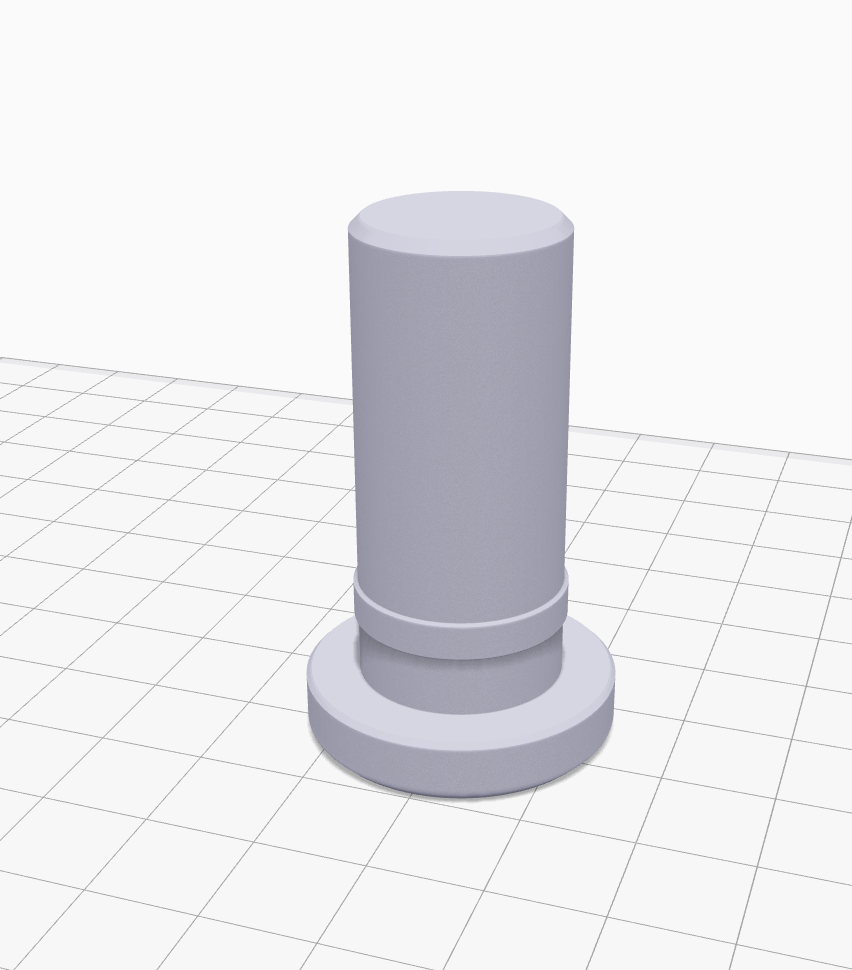
                    Entre les technologies FDM, résine et poudre polymère, chaque plateforme répond à des besoins différents en termes de précision, de résistance mécanique, de volume de production et de coût d’exploitation.

                    Dans ce contexte, Raise3D s’est positionnée comme une gamme particulièrement intéressante pour les entreprises qui recherchent un équilibre entre performance, accessibilité et polyvalence.

                    Chez Solidxperts, nous accompagnons les organisations dans la sélection et l’intégration de ces solutions, mais aussi dans le choix plus global d’un écosystème de fabrication additive adapté à leurs besoins. Raise3D n’est donc pas une réponse universelle, mais une option très pertinente dans de nombreux cas industriels.

                    Raise3D Pro3 et Pro3 Plus : la polyvalence comme point de départ
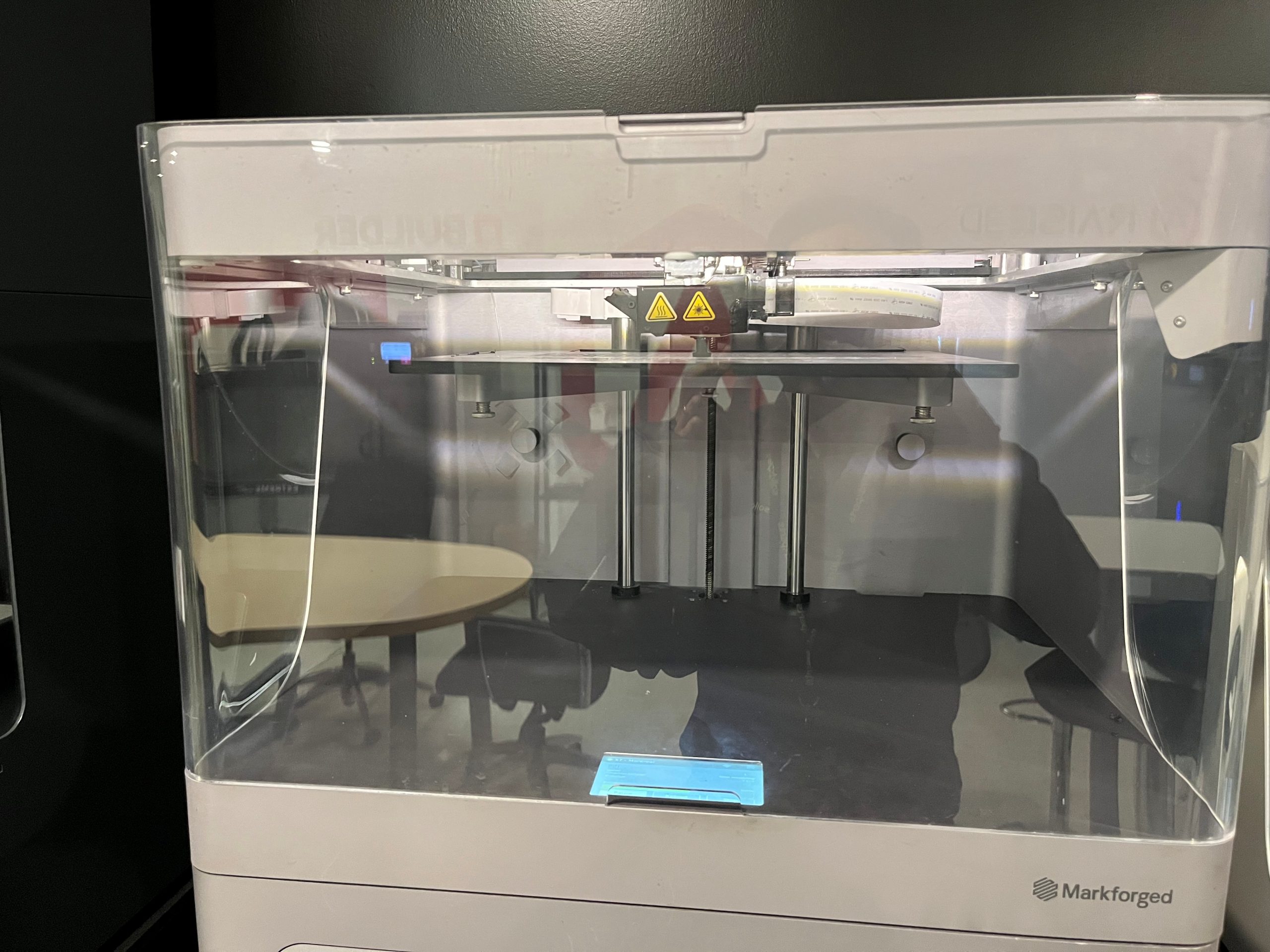
                    Dans de nombreuses entreprises, l’adoption de l’impression 3D commence par un besoin simple : produire en interne des pièces fonctionnelles sans dépendre de fournisseurs externes.

                    C’est précisément là que la série Pro3 trouve sa place.

                    Les Raise3D Pro3 et Pro3 Plus sont des imprimantes FDM industrielles conçues pour couvrir un large éventail d’applications, allant du prototypage fonctionnel à la fabrication d’outillages et de gabarits de production. Leur conception robuste et leur système de double extrusion permettent une grande flexibilité dans les usages.

                    Raise3D pro3 & pro3 Plus

                    Volume d’impression

                    • Pro3 : 300 × 300 × 300 mm

                    • Pro3 Plus : 300 × 300 × 605 mm

                    La Pro3 Plus se distingue particulièrement lorsqu’il est nécessaire de produire des pièces longues ou de maximiser le nombre de composants dans une seule impression.

                    Matériaux compatibles

                    La technologie FDM permet d’utiliser une large gamme de polymères :

                    • PLA

                    • PETG

                    • ABS

                    • ASA

                    • TPU

                    • Nylon

                    • Composites renforcés de fibres

                    Raise3D propose également des matériaux validés accompagnés de profils d’impression optimisés. Ces profils facilitent la mise en route et permettent d’obtenir rapidement des résultats reproductibles.

                    Les utilisateurs peuvent également travailler avec des matériaux tiers, ce qui apporte une flexibilité supplémentaire, bien que les matériaux officiels restent généralement les plus simples à stabiliser en environnement de production.

                    Secteurs d’utilisation

                    La série Pro3 est largement utilisée dans l’industrie manufacturière, l’automobile, l’aéronautique, le design industriel et les environnements de recherche et développement. Elle est particulièrement appréciée des organisations qui souhaitent disposer d’une plateforme polyvalente capable de répondre à plusieurs types de besoins sans multiplier les équipements.

                    Pro3 Series Industries

                    Pourquoi la série Pro3 est-elle si populaire ?

                    La Pro3 est souvent choisie pour sa capacité à évoluer avec les besoins d’une entreprise. Une même machine peut servir à valider un prototype, produire un gabarit d’assemblage ou fabriquer une pièce de maintenance. Cette polyvalence, combinée à une compatibilité matériaux étendue et à une bonne fiabilité, en fait une solution très répandue dans les environnements industriels.

                    Raise3D E3 : productivité, compacité et flexibilité

                    Toutes les entreprises n’ont pas besoin de produire plus grand. Dans de nombreux cas, le besoin principal est de produire plus efficacement, ou de rendre l’impression 3D accessible à davantage d’équipes.

                    La Raise3D E3 répond à cette logique avec une approche différente.

                    Elle repose sur une architecture IDEX (Independent Dual Extruder), où les deux têtes d’impression fonctionnent indépendamment. Cela permet notamment des modes d’impression en duplication ou en miroir, ce qui améliore la productivité sur certaines applications.

                    Raise3D E3

                    Volume d’impression

                    330 × 240 × 240 mm

                    Matériaux compatibles

                    La E3 est compatible avec les principaux matériaux FDM :

                    • PLA

                    • PETG

                    • ABS

                    • ASA

                    • TPU

                    • Nylon

                    • Composites techniques

                    Comme pour les autres machines Raise3D, les matériaux officiels bénéficient de profils optimisés facilitant la mise en production, tout en laissant la possibilité d’utiliser des matériaux tiers selon les besoins.

                    Secteurs d’utilisation

                    La E3 est particulièrement adaptée aux bureaux d’études, aux centres de recherche, aux équipes de développement produit ainsi qu’au secteur de l’enseignement. Sa compacité et sa facilité d’intégration lui permettent d’être utilisée dans des environnements partagés comme des laboratoires, des salles de classe ou des espaces techniques.

                    Elle constitue souvent une solution intéressante pour les organisations qui souhaitent démocratiser l’accès à l’impression 3D sans mettre en place une infrastructure lourde.

                    Raise3D E3 Industries

                    Une logique différente de productivité

                    Plutôt que d’augmenter la taille des pièces produites, la E3 optimise le temps machine. Son architecture IDEX permet de produire plusieurs pièces simultanément ou de dupliquer des prototypes, ce qui accélère naturellement les cycles de développement dans les équipes d’ingénierie.

                    Raise3D DF2 : la précision comme priorité

                    Certaines applications exigent un niveau de précision et de finition que les technologies FDM ne peuvent pas toujours atteindre. C’est dans ce contexte que la Raise3D DF2 prend tout son sens.

                    Basée sur la technologie DLP, elle permet de produire des pièces très détaillées avec une excellente qualité de surface et une grande répétabilité.

                    Raise3D DF2

                    Volume d’impression

                    120 × 68 × 300 mm

                    Matériaux compatibles

                    La DF2 utilise des résines photopolymères adaptées à différents usages :

                    • Résines rigides

                    • Résines techniques

                    • Résines flexibles

                    • Résines spécialisées selon les applications

                    L’écosystème DF2 est construit autour de matériaux validés et de paramètres qualifiés. Cela permet d’obtenir des résultats constants, un point particulièrement important dans les secteurs où la répétabilité est critique.

                    Secteurs d’utilisation

                    La DF2 est utilisée dans le médical, le dentaire, le design industriel et la recherche et développement. Elle est également employée dans des applications de fabrication spécialisées nécessitant une grande précision géométrique.

                    Un exemple documenté par Raise3D est celui de 3DPMolds, qui utilise la DF2 pour accélérer la production de moules destinés à l’injection plastique en faible volume, démontrant ainsi l’évolution des technologies résine vers des usages industriels concrets.

                    Une solution orientée précision

                    La DF2 s’adresse principalement aux entreprises pour lesquelles la qualité de surface, le niveau de détail et la précision dimensionnelle sont des critères essentiels dans le choix de la technologie.

                    DF2

                    Raise3D RMS 220 : vers la production en impression 3D

                    Dans certains cas, l’impression 3D ne sert plus uniquement à développer ou valider un produit, mais à le fabriquer directement.

                    La Raise3D RMS 220 s’inscrit dans cette évolution.

                    Basée sur la technologie SLS (Selective Laser Sintering), elle permet de produire des pièces en poudre polymère sans structures de support. Cela offre une liberté de conception importante et permet de remplir efficacement le volume de fabrication avec plusieurs pièces en une seule production.

                    Raise3D RMS 220

                    Volume d’impression

                    220 × 220 × 350 mm

                    Matériaux compatibles

                    La RMS 220 est conçue pour des poudres polymères industrielles telles que :

                    • PA11

                    • PA12

                    Les matériaux officiellement supportés bénéficient de paramètres validés permettant d’assurer une bonne répétabilité et une stabilité de production.

                    Raise3D RMS 220 Compatible Materials

                    Secteurs d’utilisation

                    La RMS 220 est destinée aux entreprises manufacturières, aux secteurs automobile et aéronautique ainsi qu’aux organisations qui souhaitent passer à une logique de production additive.

                    Des cas documentés montrent son intégration dans des environnements industriels comme Kinboshi, ou encore LutraCAD pour la production de pièces personnalisées à plus grande échelle.

                    Une transition vers la fabrication

                    Le SLS permet de franchir une étape importante dans l’adoption de la fabrication additive. L’absence de supports, la robustesse des pièces et la liberté de conception en font une technologie particulièrement adaptée aux petites et moyennes séries.

                    Pourquoi choisir Solidxperts ?

                    Choisir une imprimante 3D industrielle ne se limite pas à comparer des caractéristiques techniques.

                    La véritable question est de savoir quelle technologie permet de répondre le plus efficacement aux besoins réels de l’entreprise.

                    Chez Solidxperts, nous accompagnons les organisations dans cette réflexion globale. Notre rôle ne se limite pas à la fourniture d’équipements : nous intervenons dans l’analyse des besoins, la recommandation technologique, l’installation, la formation et le support technique.

                    Cette approche permet aux entreprises d’intégrer la fabrication additive de manière progressive, structurée et adaptée à leurs objectifs.

                    Et maintenant, quelle est la prochaine étape ?

                    Avec les Pro3 et Pro3 Plus, la E3, la DF2 et la RMS 220, Raise3D propose une gamme de solutions couvrant plusieurs approches de la fabrication additive industrielle.

                    Certaines entreprises recherchent une plateforme polyvalente pour accélérer leur développement de produits. D’autres ont besoin d’une précision accrue, d’une plus grande liberté de conception ou d’une capacité de production plus importante. Chaque technologie répond à des enjeux différents, et c’est souvent l’application qui doit guider le choix de la solution.

                    L’un des principaux avantages de l’écosystème Raise3D réside dans son équilibre entre performance, flexibilité et accessibilité. Ces plateformes permettent à de nombreuses organisations d’intégrer l’impression 3D à leurs opérations sans la complexité ou les investissements parfois associés à des technologies plus spécialisées.

                    Chez SolidXperience, nous croyons qu’un projet de fabrication additive réussi commence avant même l’installation de la machine. Il débute par une bonne compréhension des besoins, des matériaux, des objectifs de production et des contraintes opérationnelles.

                    Que vous souhaitiez accélérer votre prototypage, optimiser vos opérations ou explorer de nouvelles possibilités de fabrication, notre équipe est là pour vous accompagner dans l’identification de la technologie la mieux adaptée à votre réalité.

                    Parce qu’en impression 3D industrielle, la meilleure solution n’est pas nécessairement la plus avancée. C’est celle qui répond le mieux à vos besoins.

                    Vous souhaitez aller plus loin ?


                    Lilian Beatrix

                    Spécialiste en fabrication additive

                    X_green_halo

                    Vous avez des questions ? Besoin d’aide ? Demandez à l’un de nos experts.

                    Whether you’re ready to get started or just have a few more questions, you can contact us toll-free:

                        Télécharger

                          Télécharger

                            Télécharger